

A Windows Deployment Services (WDS) egy hasznos eszköz a rendszergazdák kezében, ha tömeges operációs rendszer telepítésről van szó. Lehetővé teszi, hogy Windows operációs rendszereket telepítsünk hálózaton keresztül. A kliensgép hálózaton keresztül (PXE boot) „szólít meg” egy szervert, és onnan tölti le a telepítőfájlokat. Működési elve: A szerver DHCP-n és TFTP-n keresztül küldi el a rendszerbetöltőt, majd a tényleges képfájlokat.
A szolgáltatás feltételei: a szerver Active Directory tagja, van működő DHCP és DNS a hálózaton, valamint egy külön partíció (pl. D:) a telepítőfájloknak.
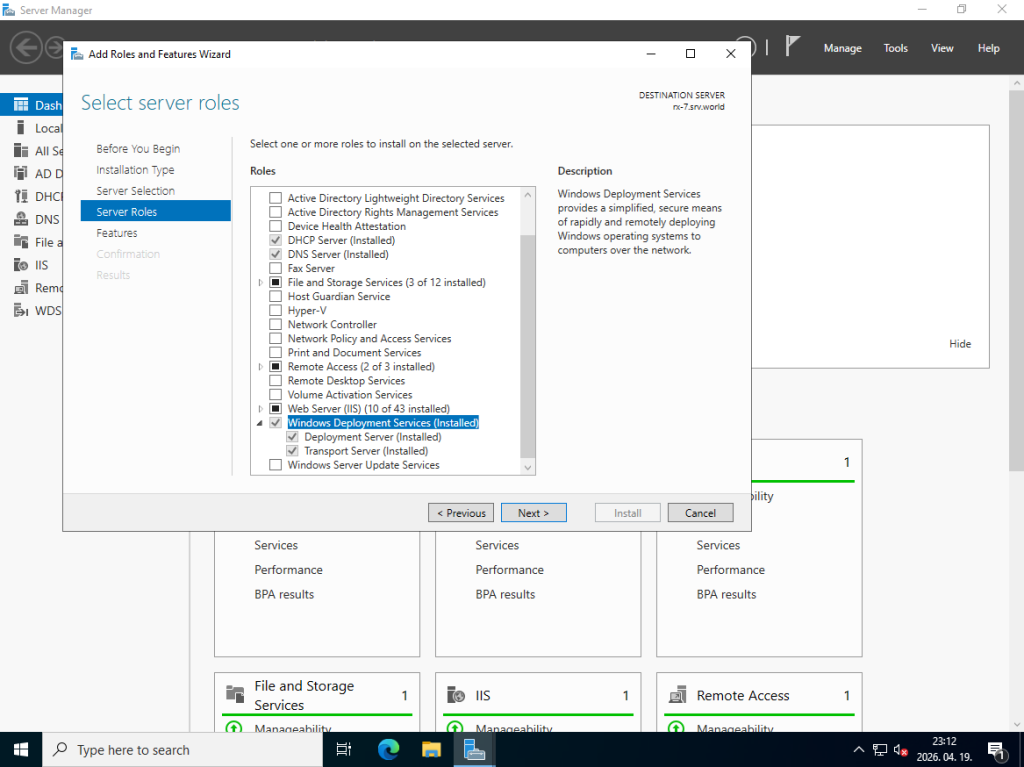
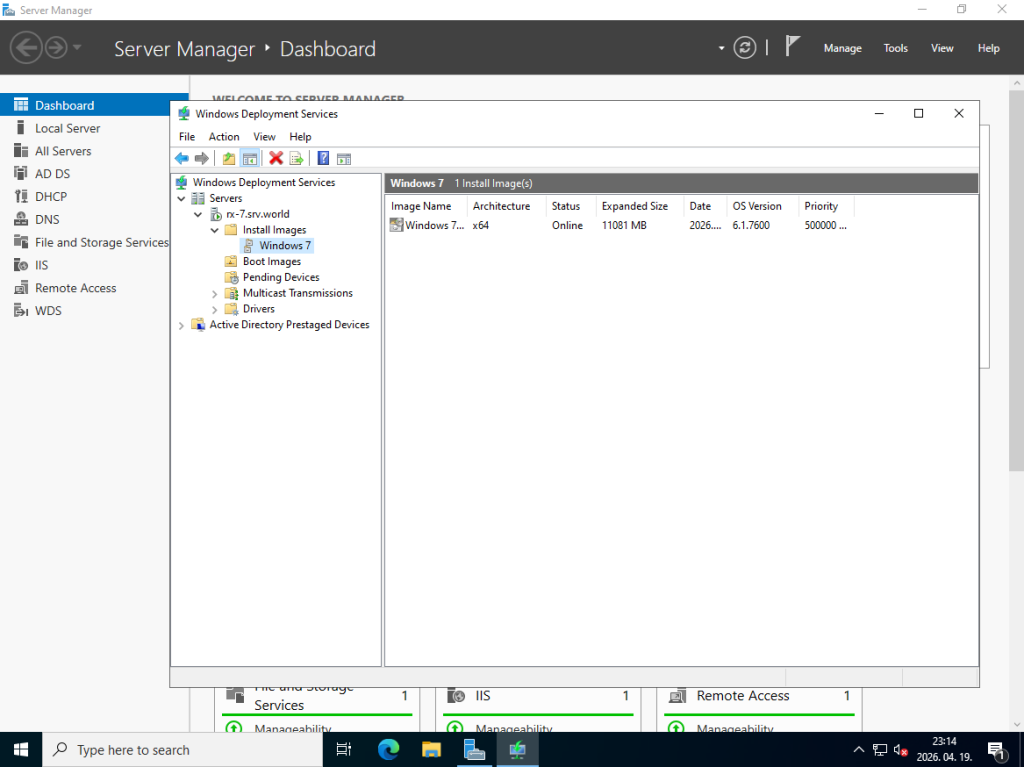
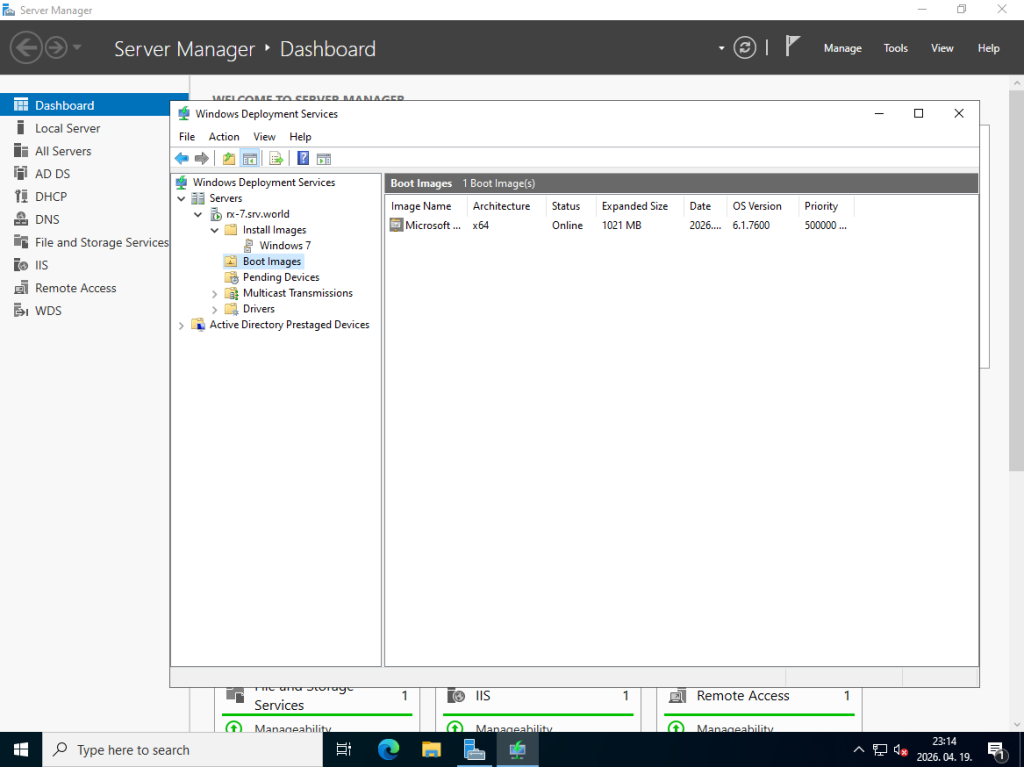
WDS Szerepkör hozzáadása
- Nyisd meg a Server Manager-t.
- Kattints a Manage -> Add Roles and Features opcióra.
- A „Server Roles” résznél pipáld be a Windows Deployment Services-t.
- A szolgáltatásoknál hagyd bepipálva mindkettőt: Deployment Server és Transport Server.
- Telepítsd fel (Install).
A WDS konfigurálása
- A Server Managerben kattints a Tools -> Windows Deployment Services menüpontra.
- Jobb klikk a szerver nevére -> Configure Server.
- Válaszd az Integrated with Active Directory opciót.
- Add meg a mappát, ahová a fájlok kerüljenek (pl. D:\RemoteInstall).
- PXE Response Settings: Ha minden gépet telepíteni akarsz, válaszd a Respond to all client computers (known and unknown) opciót.
Windows 7 telepítés WDS segítségével
Mivel viszonylag alacsony a gépigénye, teszteléshez első körben ezt nézzük meg. Szükségünk lesz a Windows 7 ISO fájljára vagy lemezére.
A Boot Image hozzáadása (Indítókészlet) Ez az a környezet, ami „bebootol” a hálózaton, mielőtt a tényleges telepítés elindulna.
- A WDS konzolban jobb klikk a Boot Images mappára -> Add Boot Image….
- Tallózzukbe a Windows 7 lemezén a \sources\boot.wim fájlt.
- Adjunk neki nevet (pl. „Windows 7 Recovery/Setup”).
Az Install Image hozzáadása (A konkrét rendszer) Ez maga az operációs rendszer, amit a merevlemezre másol a szerver.
- Jobb klikk az Install Images mappára -> Add Image Group… (nevezd el pl. „Legacy Systems”-nek).
- Jobb klikk az új csoportra -> Add Install Image….
- Tallózuk be a Windows 7 lemezén a \sources\install.wim fájlt.
- Válasszuk ki a verziót (pl. Professional vagy Ultimate), amit használni szeretnénk.
Fontos! A Windows 7 alapból nem tartalmazza a modernebb hálózati kártyák illesztőprogramjait. Ha a telepítő nem látja a hálózatot a kliensgépen, a WDS Drivers részében hozzá kell adnod a megfelelő .inf fájlokat a boot.wim-hez.
Windows 10 telepítés WDS segítségével
Szükségünk lesz egy Windows 10 ISO fájlra. Itt is a \sources\boot.wim fájl és \sources\install.wim fájlokara lesz szükségünk.
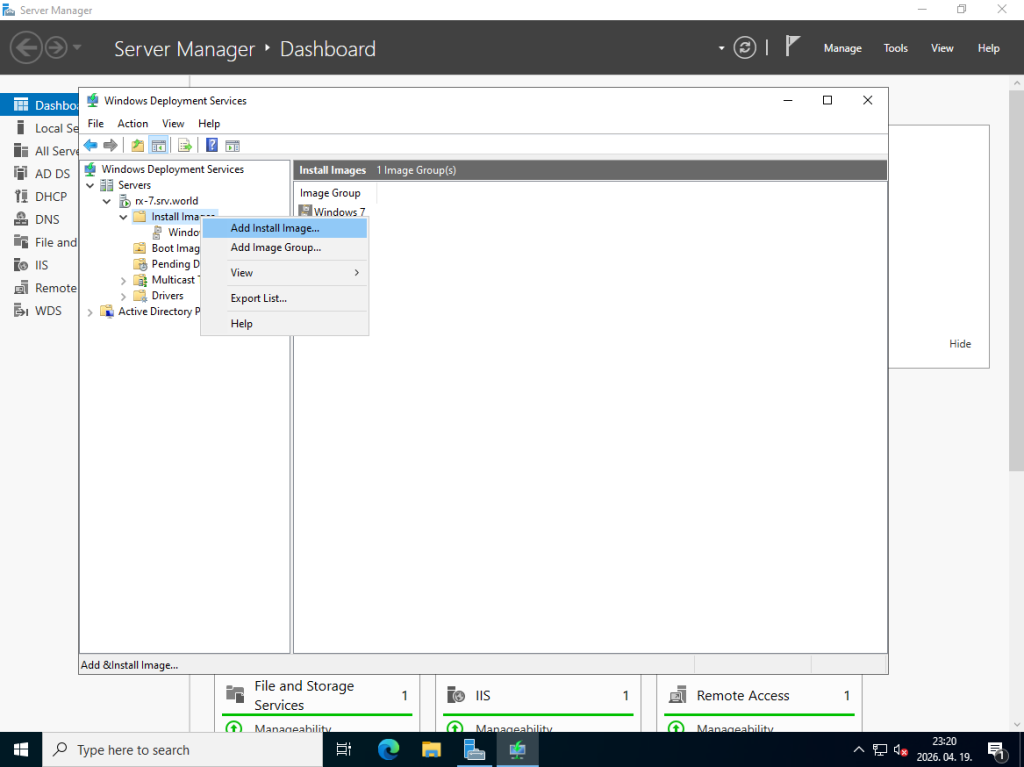
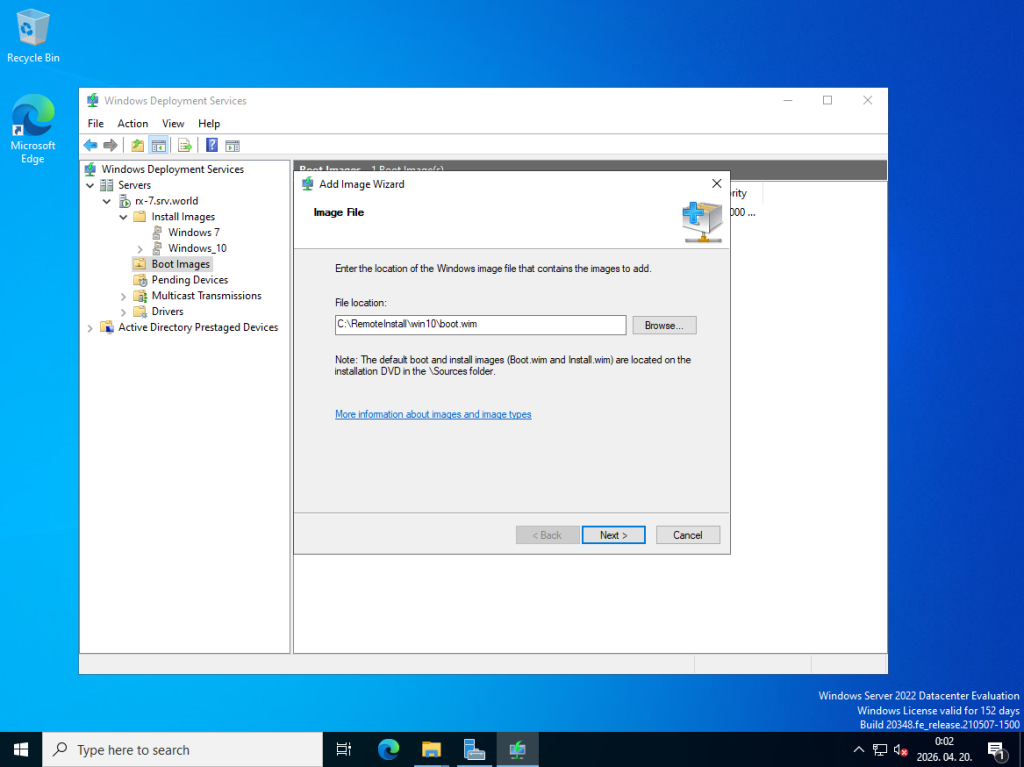
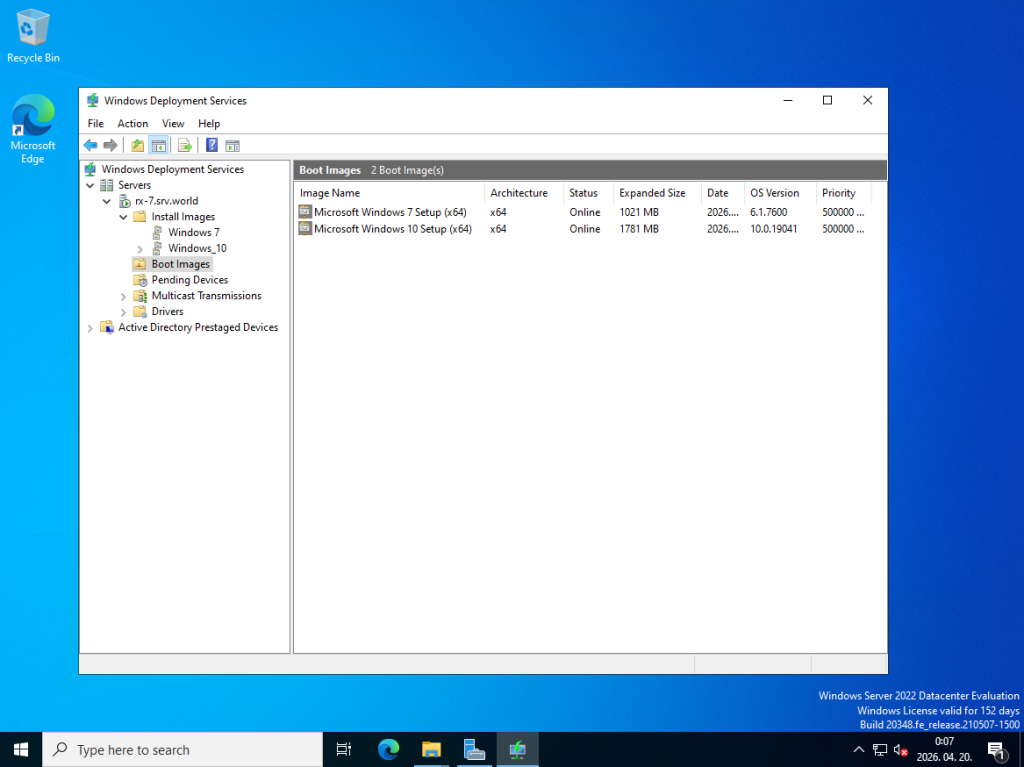
A Boot Image hozzáadása
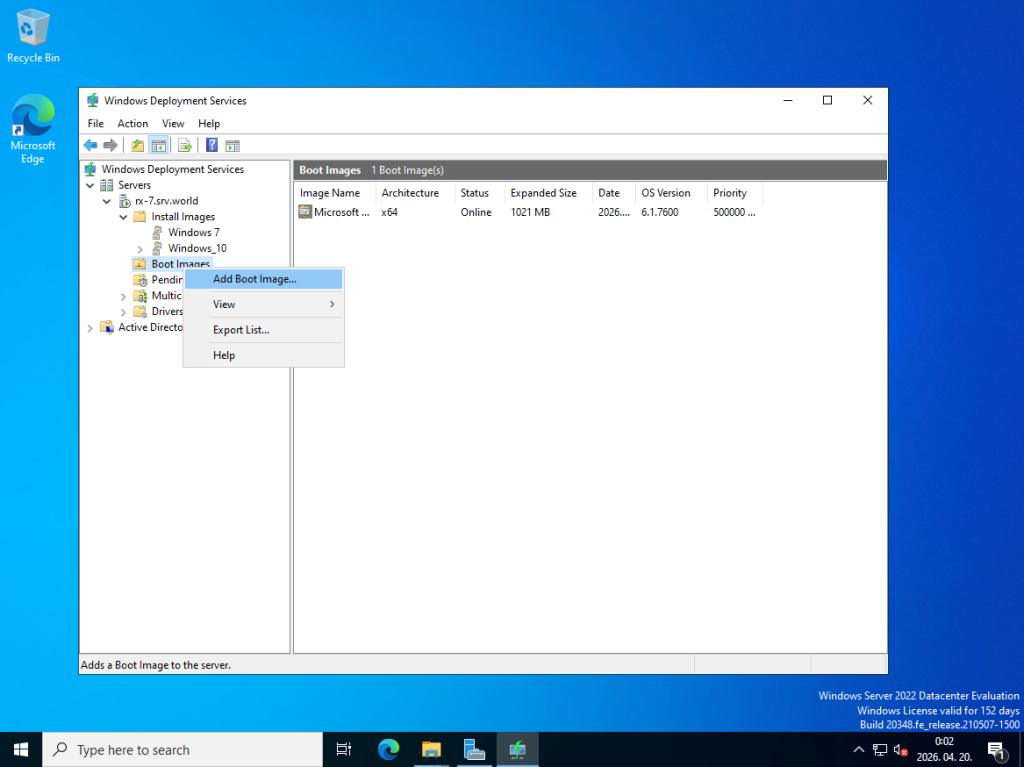
- A WDS konzolban jobb klikk a Boot Images mappára -> Add Boot Image….
- Tallózzuk be a Windows 10 -ből a \sources\boot.wim fájlt.
- Adjunk neki egyértelmű nevet, például: „Windows 10 Setup (x64)”.
Az Install Image hozzáadása
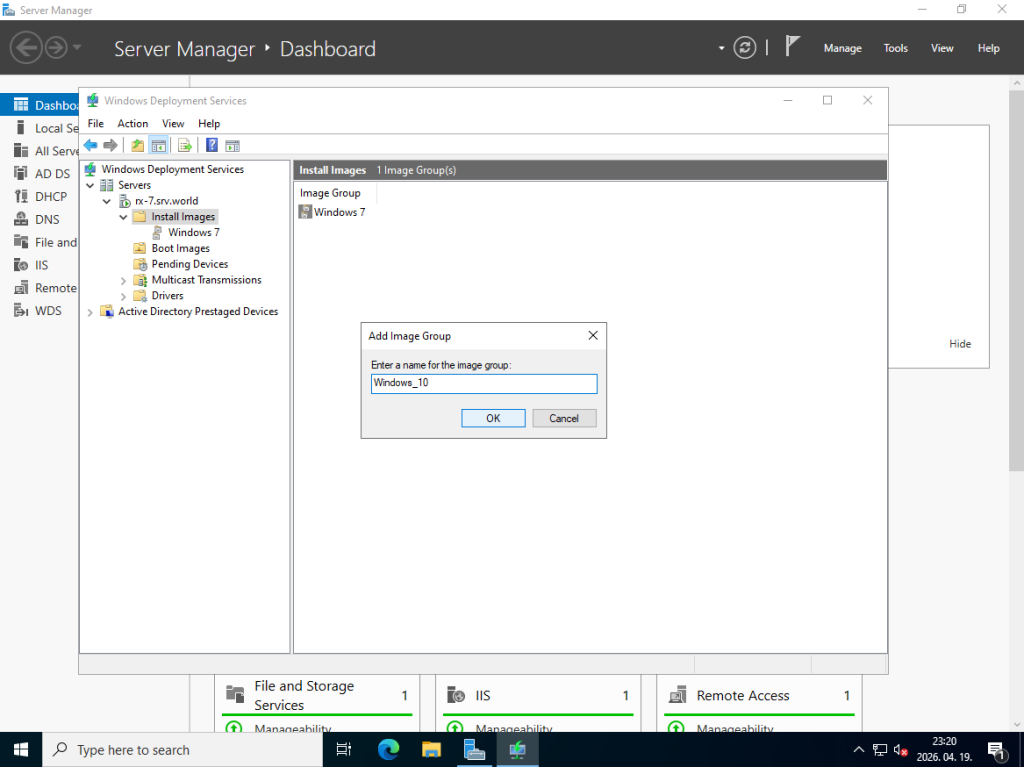
- A WDS-ben az Install Images mappán belül érdemes létrehozni egy új csoportot (jobb klikk -> Add Image Group), nevezzük el mondjuk „Windows 10”-nek.
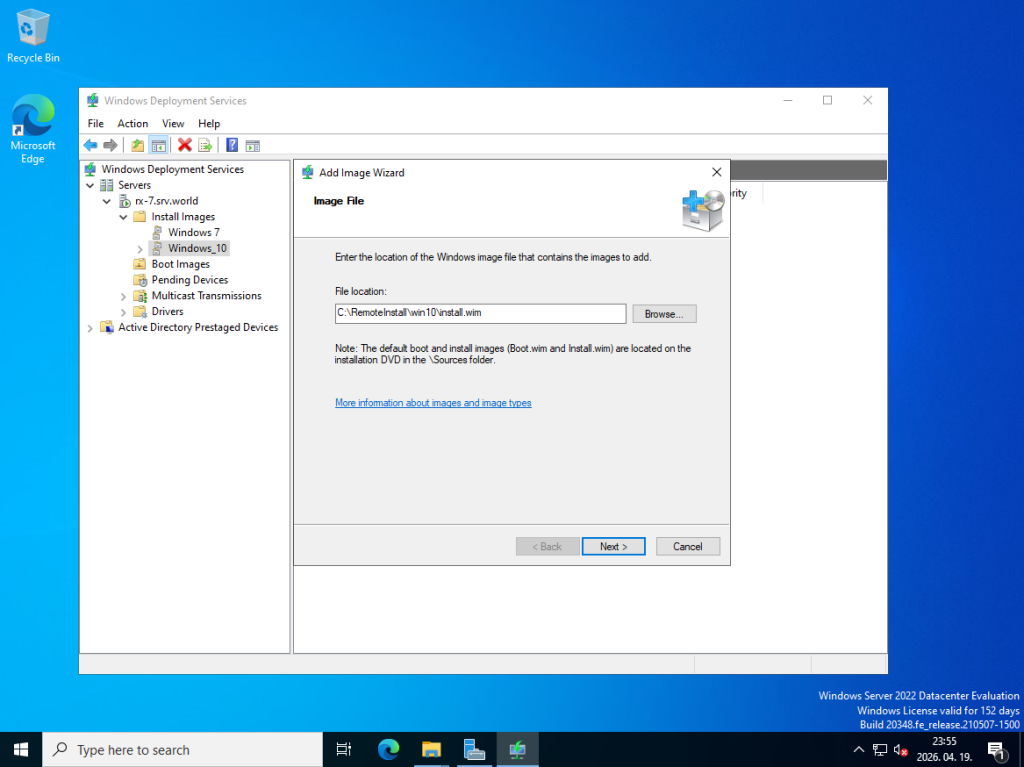
- Jobb klikk az új csoportra -> Add Install Image….
- Tallózzuk be a Windows 10 lemezén a \sources\install.wim (vagy néha install.esd) fájlt.
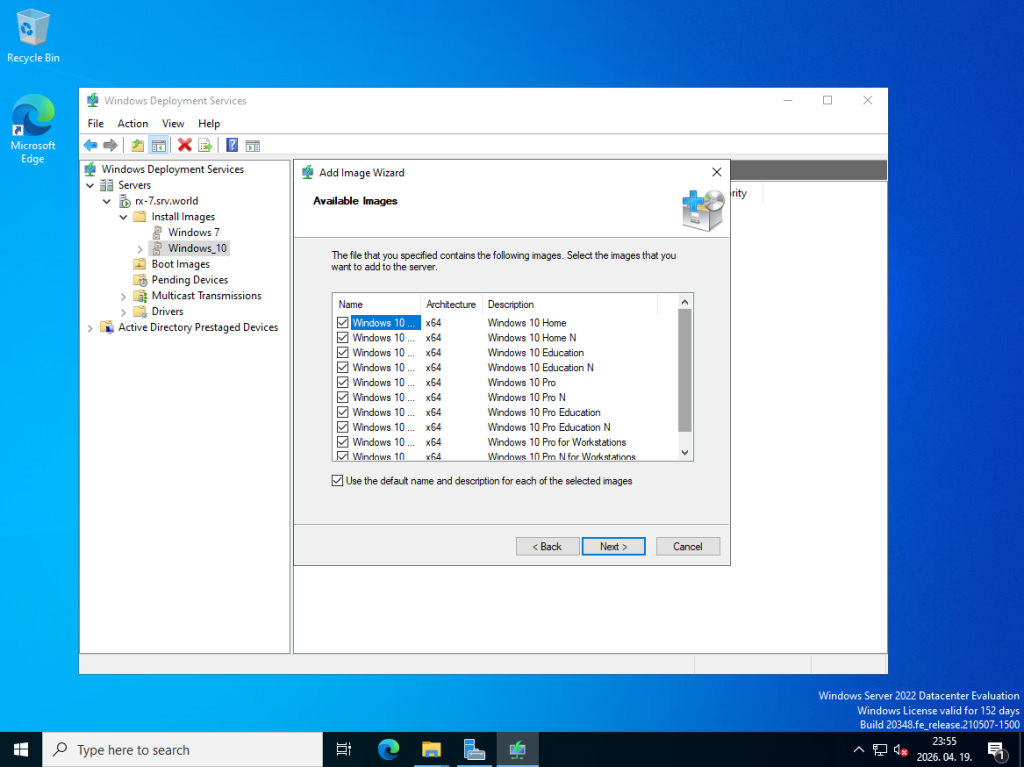
- A listából válasszuk ki a telepíteni kívánt kiadást (pl. Pro vagy Enterprise).
Ha a Windows 10-et a hivatalos „Media Creation Tool”-al töltöd le, akkor a sources mappában nem install.wim, hanem install.esd fájlt találsz. A probléma: A WDS alapból nem szereti az .esd formátumot. Megoldás: ha .esd fájlod van, azt át kell konvertálnod .wim formátumba (például a DISM parancssori eszközzel), vagy le kell tölteni egy hivatalos ISO-t a Volume Licensing Service Center (VLSC) vagy Visual Studio Subscriptions felületről, ahol eleve .wim van.