A Power Shell parancsok általános felépítése: Ige-Főnév -Paraméter1 Érték1 -Paraméter2 Érték2
pl: Get-LocalUser -Name Administrator – lekérdezi az Adminstrator felhasználó adatait.
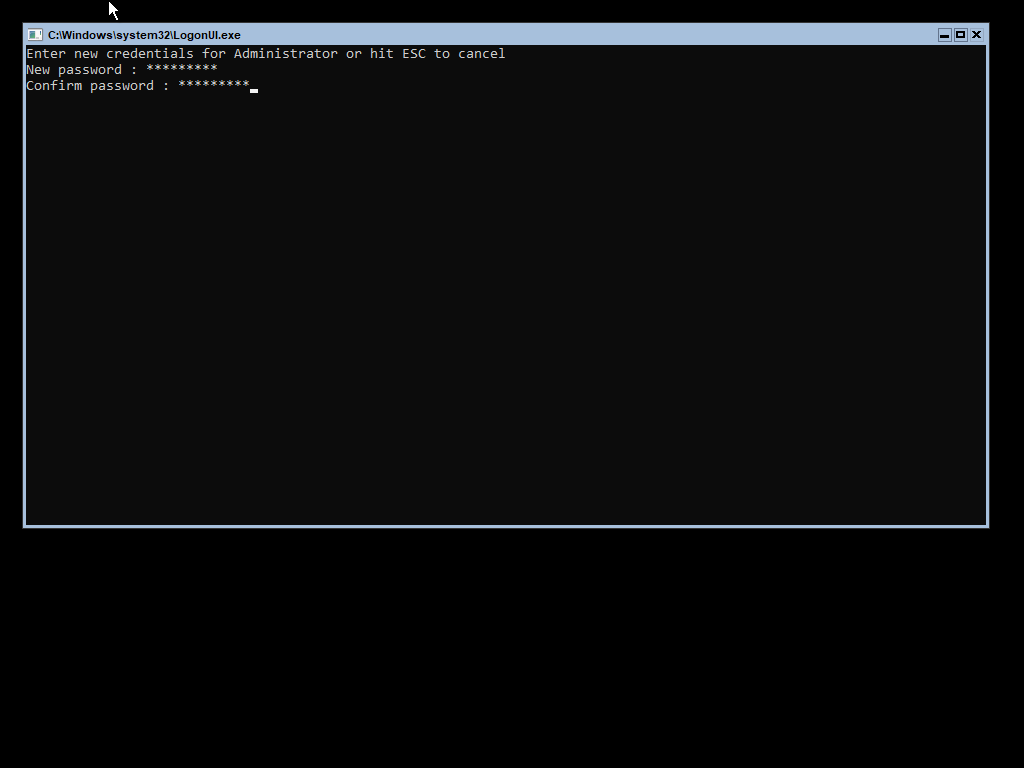
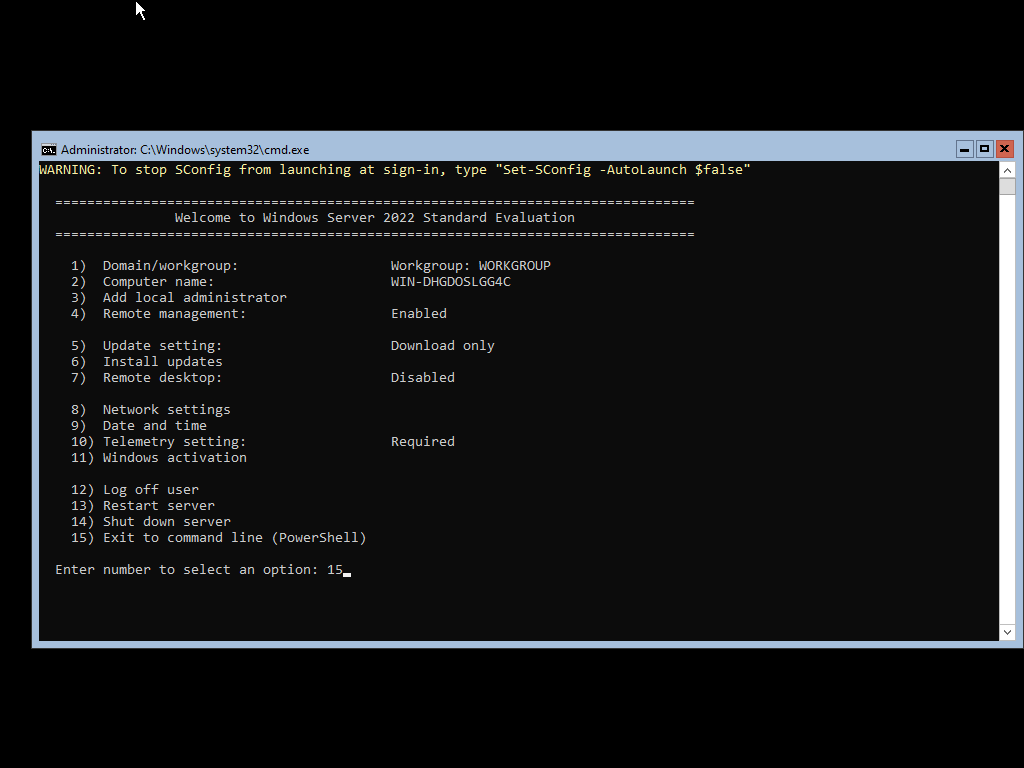
Hozz létre a VirtualBoxban egy új gépet, telepítsd fel a Windows Server 2022-t! A telepítés utolsó lépéseként meg kell adni a jelszót. Ha készen vagyunk, akkor az Sconfig felülete fogad. Az alap beállításokat itt is el lehet végezni, de most a parancsok gyakorlása bezárjuk. (15-ös parancs) Ha újra szükség lenne rá, akkor az Sconfig paranccsal indítható.
Új felhasználó, név módosítása, felhasználó csoporthoz adása, törlése
Hozzunk létre egy új helyi felhasználót! Parancs: New-LocalUser -Name „TesztElek” … paraméterek
Több sorba a `-jellel tudunk parancsokat írni. (AltGr + 7)
|
1 2 3 4 5 6 |
New-LocalUser -Name "TesztElek" ` -FullName "Teszt Elek" ` -Description "Admin of this Computer" ` -Password (ConvertTo-SecureString -AsPlainText "P@ssw0rd01" -Force) ` -PasswordNeverExpires ` -AccountNeverExpires |
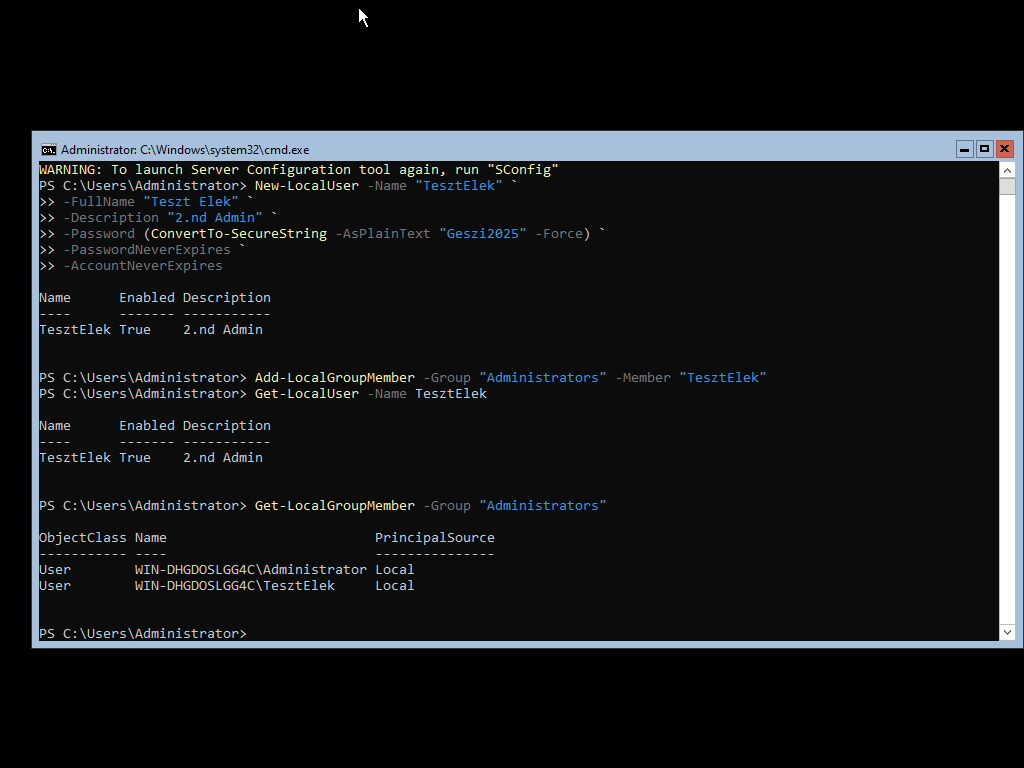
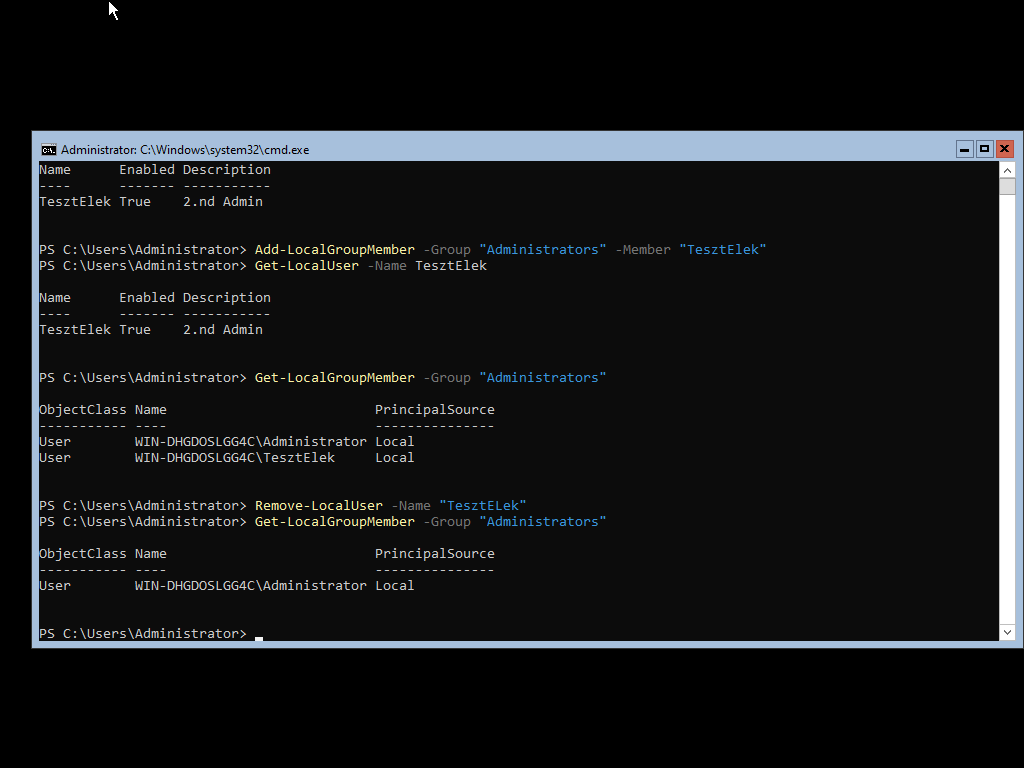
Adjuk hozzá a TesztElek feljhasználót az Administrator csoporthoz! Ellenőrizzük le! A végén pedig intsünk könnyes búcsút neki!
|
1 2 3 4 5 6 7 8 |
# felhasználó csoporthoz adása Add-LocalGroupMember -Group "Administrators" -Member "TesztElek" # infó a felhasználóról Get-LocalUser -Name TesztElek # infó a csoportról, kik a tagjai Get-LocalGroupMember -Group "Administrators" # felhasználó törlése Remove-LocalUser -Name "TesztElek" |
Felhasználó nevének megváltoztatása
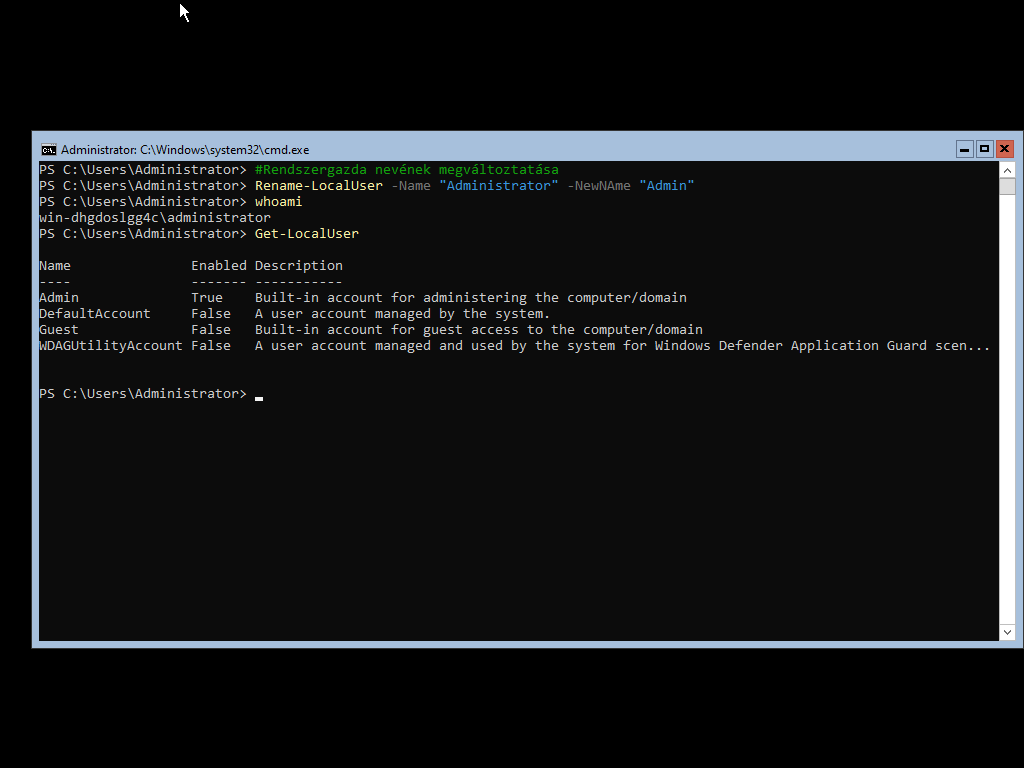
Célszerű a „gyári” Administrator nevet is megváltoztatni, valammi kevésbé ismertre, de most a példa kedvéért csak rövidítünk rajta. Természetesen ellenőrizzük is, tényleg megváltozott-e?
|
1 2 3 |
Rename-LocalUser -Name "Administrator" -NewName "Admin" #ellenőrzés $env:USERNAME |
Gépnév módosítása
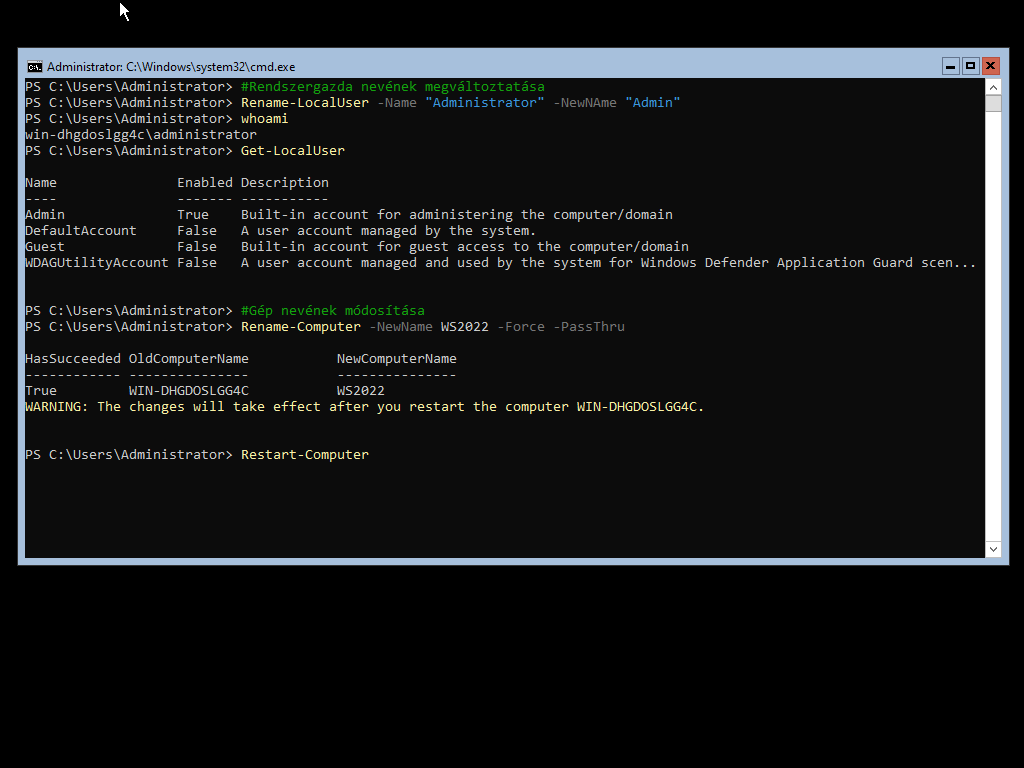
Hasonlóan a grafikus felületen való telepítéshez, itt is megváltoztatjuk a gép nevét egyszerűbben megjegyezhetőre. Legyen WS2022.
Újraindítás után fog érvénybe lépni az új név! Újraindítani a Restart-Computer paranccsal lehet. Ellenőrizni pedig a hostname paranccsal.
|
1 |
Rename-Computer -NewName WS2022 -Force -PassThru |
-Force: kikapcsolja a megerősítést
-PassThru: kiírja a parancs eredményét
DNS prefix beállítása
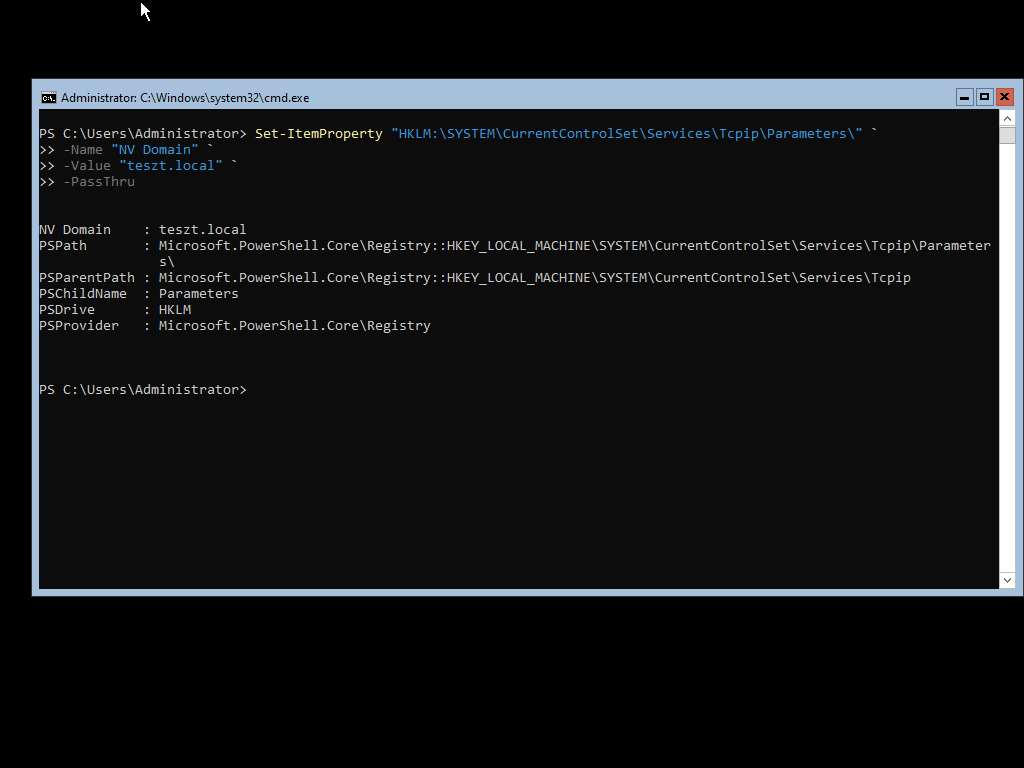
Ez a lépés elhagyható, főleg a régebbi NetBIOS alapú hálózatoknál van értelme használni. De segítségével megnézzük, hogyan lehet egy értéket beállítani a rendszerleíró adatbázisban. Utána indítsuk újra a gépet!
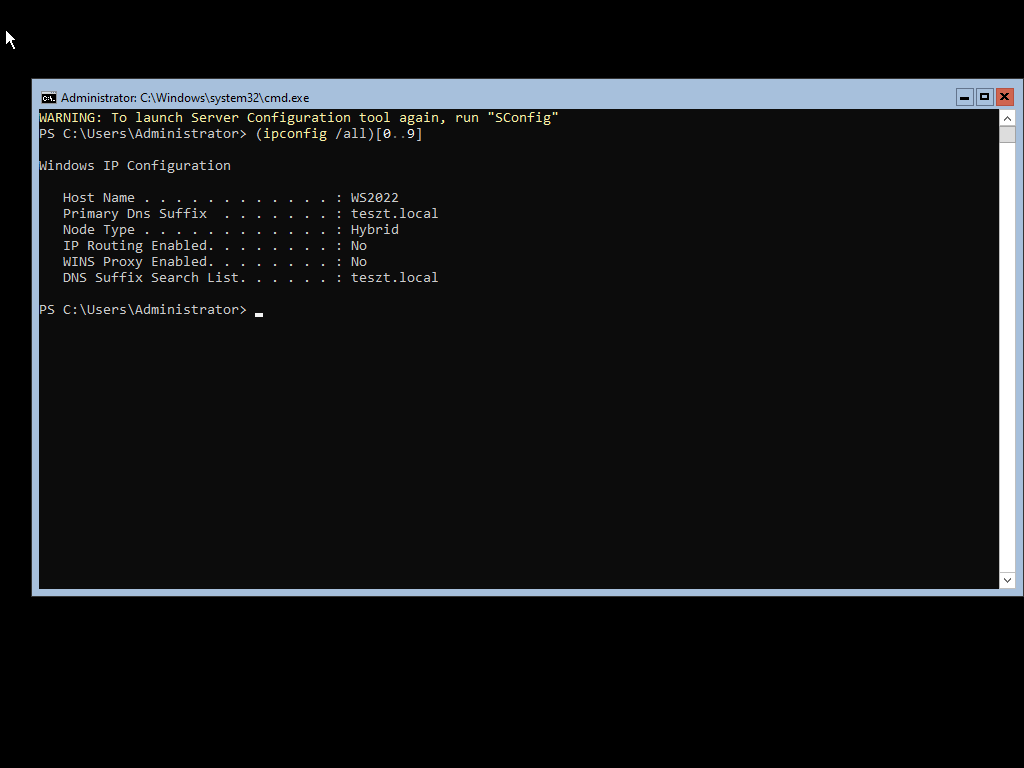
Ellenőrzésként futassunk egy ipconfig /all parancsot! Lehet szűkíteni is, ha csak az első 9 sorát akarjuk kiíratni: (ipconfig /all)[0..9]
|
1 |
Set-ItemProperty "HKLM:\SYSTEM\CurrentControlSet\Services\Tcpip\Parameters\" –Name "MY Domain" –Value "tszt.local" -PassThru |
|
1 2 3 4 5 6 7 |
# ha mégis szükséges mert nem megy a resolve $dnsSuffix = "srv.world" Set-ItemProperty -Path "HKLM:\SYSTEM\CurrentControlSet\Services\Tcpip\Parameters" -Name "Domain" -Value $dnsSuffix Set-ItemProperty -Path "HKLM:\SYSTEM\CurrentControlSet\Services\Tcpip\Parameters" -Name "NV Domain" -Value $dnsSuffix # Állítsd be a saját IP-det DNS-nek (cseréld az Indexet és az IP-t a sajátodra!) Set-DnsClientServerAddress -InterfaceIndex <AZ_INDEX_SZÁMA> -ServerAddresses ("127.0.0.1") |
IP cím beállítása
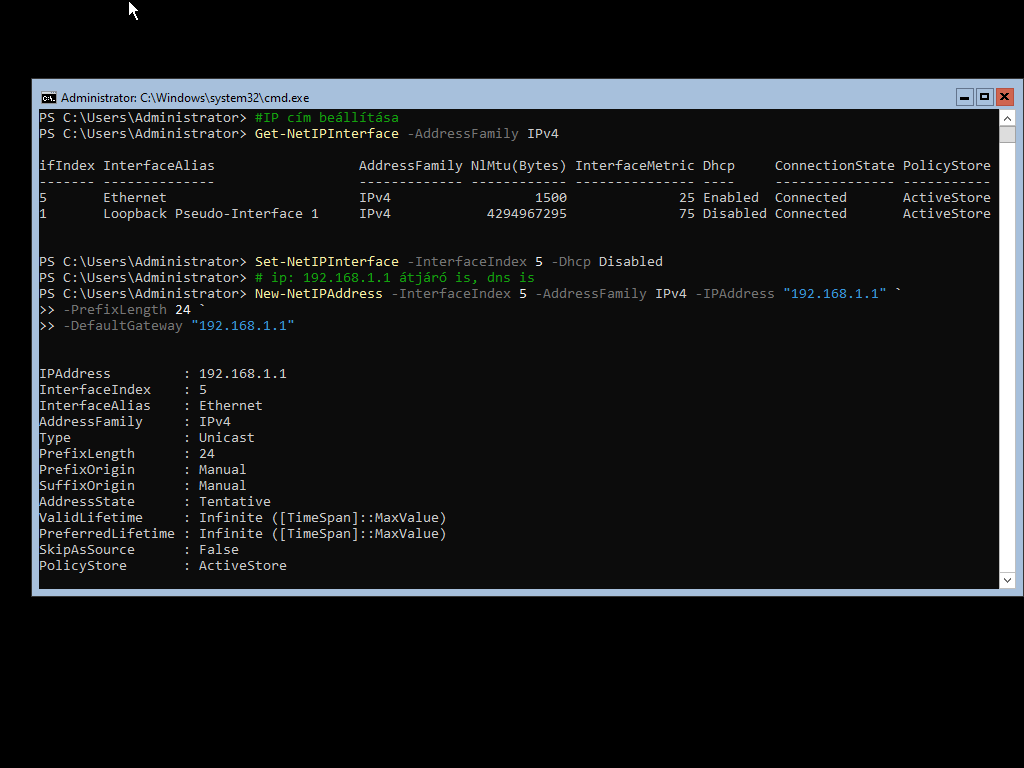
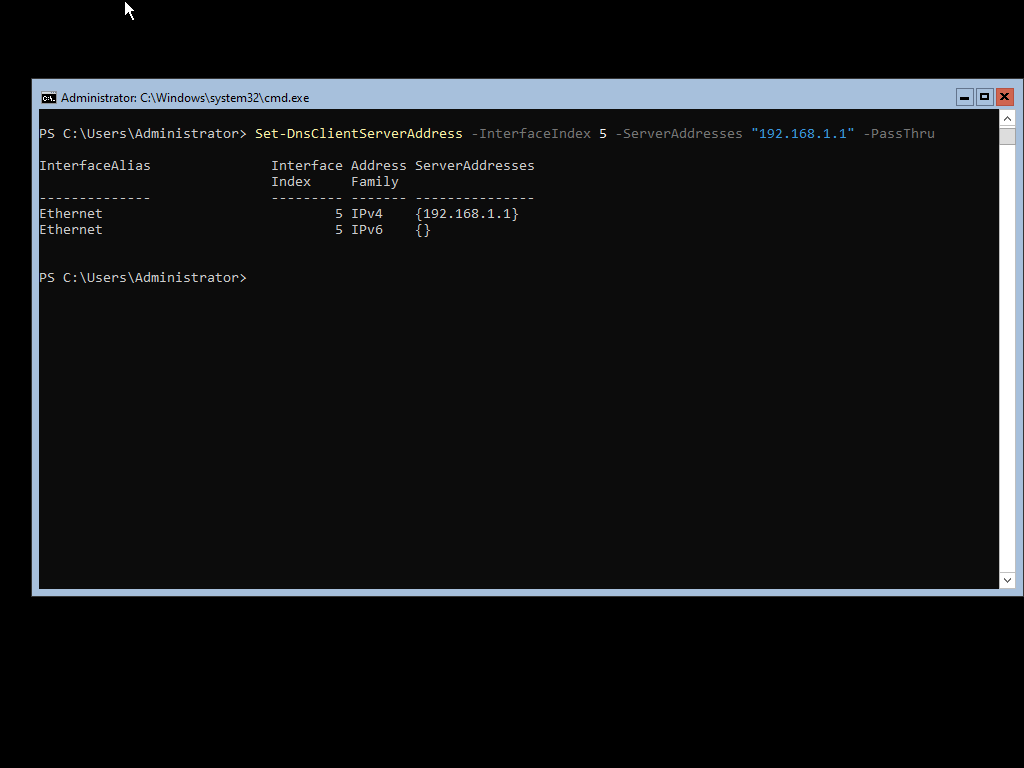
Következő lépésben beállítjuk a szerver ip címét, átjárót, dns-t, hálózati maszkot. Ehhez elöszőr lekérjük a hálózati interfészeket. Ezeket az InterFaceIndex segítségével fogjuk azonosítani. Nem biztos, hogy nálad is 5-ös lesz az index! Kikapcsoljuk az alapértelmezett Dhcp-t, mert statikus ip kell a szervernek! Beállítjuk az ip címet, hálózati maszkot, alapértelmezett átjárót! Majd a dns kiszolgáló(ka)t.
Ellenőrzésként futtassuk le az ipconfig /all parancsot!
|
1 2 3 4 |
Get-NetIPInterface -AddressFamily IPv4 Set-NetIPInterface -InterfaceIndex 5 -Dhcp Disabled New-NetIPAddress -InterfaceIndex 5 -AddressFamily IPv4 -IPAddress "192.168.1.1" -PrefixLength 24 -DefaultGateway "192.168.1.1" Set-DnsClientServerAddress -InterfaceIndex 5 -ServerAddresses "192.168.1.1" -PassThru |
Hálózati beállítások visszaállítása alaphelyzetbe:
Visszaállítás DHCP-re: Ez a „gyári alaphelyzet”. Ekkor a Windows eldobja a fix IP-t, a maszkot és az átjárót is, és megpróbál egyet kérni a routertől.
|
1 |
Set-NetIPInterface -InterfaceIndex 6 -AddressFamily IPv4 -DHCP Enabled |
A fix beállítások manuális törlése
IP cím és maszk törlése, az összes alapértelmezett átjáró (0.0.0.0/0) törlése, DNS szerverek ürítése
|
1 2 3 |
Remove-NetIPAddress -InterfaceIndex 6 -AddressFamily IPv4 -Confirm:$false Remove-NetRoute -InterfaceIndex 6 -DestinationPrefix 0.0.0.0/0 -Confirm:$false Set-DnsClientServerAddress -InterfaceIndex 6 -ResetServerAddresses |
Szerepkörök és szolgáltatások telepítése
DNS
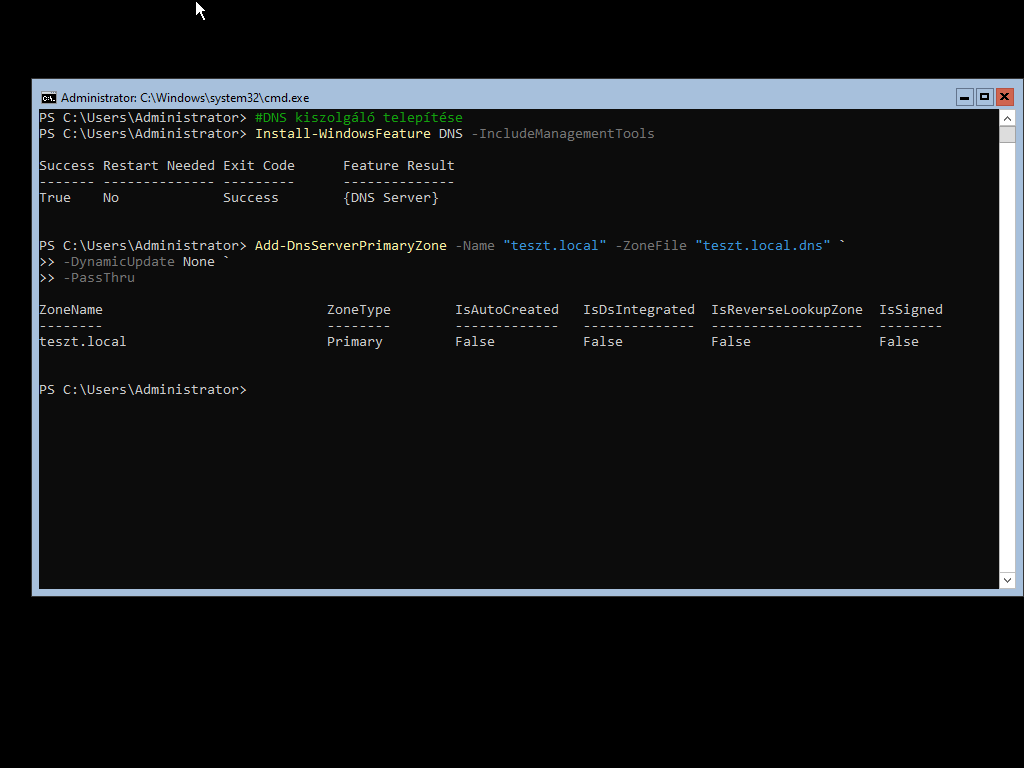
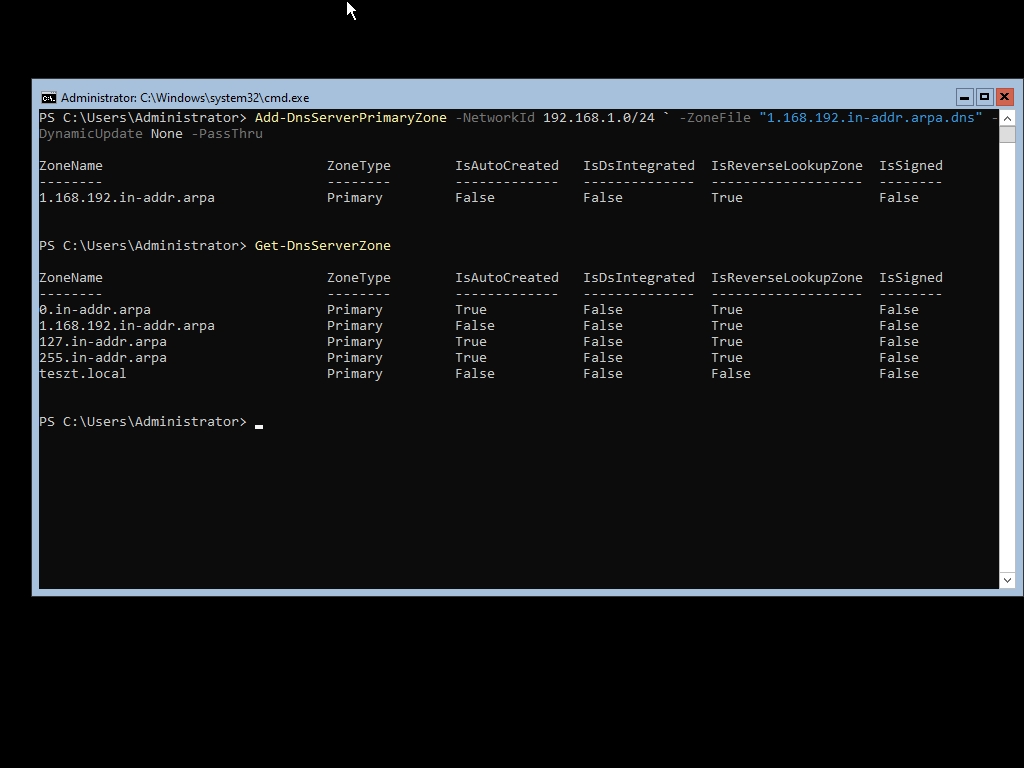
DNS kiszolgáló telepítése: szerepköröket az Install-WindowsFeature paranccsal lehet telepíteni. Miután feltelepült a DNS, be kell állítani cím keresési és név keresési zónákat. Ellenőrzésként használhatjuk a Get-DnsServerZone parancsot.
|
1 2 3 4 5 6 7 8 9 10 11 12 13 14 |
Install-WindowsFeature DNS -IncludeManagementTools Add-DnsServerPrimaryZone -Name "teszt.local" ` -ZoneFile "teszt.local.dns" ` -DynamicUpdate None ` -PassThru #ellenőrzésként Get-DnsServerZone Add-DnsServerPrimaryZone -NetworkID 192.168.1.0/24 ` -ZoneFile "1.168.192.in-addr.arpa.dns" ` -DynamicUpdate None ` -PassThru |
Ha nem működik próbáld meg ezt:
|
1 2 3 4 5 6 7 8 9 10 11 12 13 14 15 16 17 |
# DNS szolgáltatás telepítése Install-WindowsFeature DNS -IncludeManagementTools # Elsődleges zóna létrehozása Add-DnsServerPrimaryZone -Name "teszt.local" -ZoneFile "teszt.local.dns" # A szerver neve legyen 'dns-srv', az IP-je pedig a már beállított 192.168.1.10 Add-DnsServerResourceRecord -A -Name "dns-srv" -ZoneName "teszt.local" -IPv4Address "192.168.1.10" -CreatePtr # külső továbbítók hozzáadása Add-DnsServerForwarder -IPAddress "8.8.8.8", "1.1.1.1" # hálózati kártya, Interindexre figyelj! Set-DnsClientServerAddress -InterfaceIndex 6 -ServerAddresses ("127.0.0.1", "8.8.8.8") # Helyi név tesztelése: Resolve-DnsName dns-srv.teszt.local |
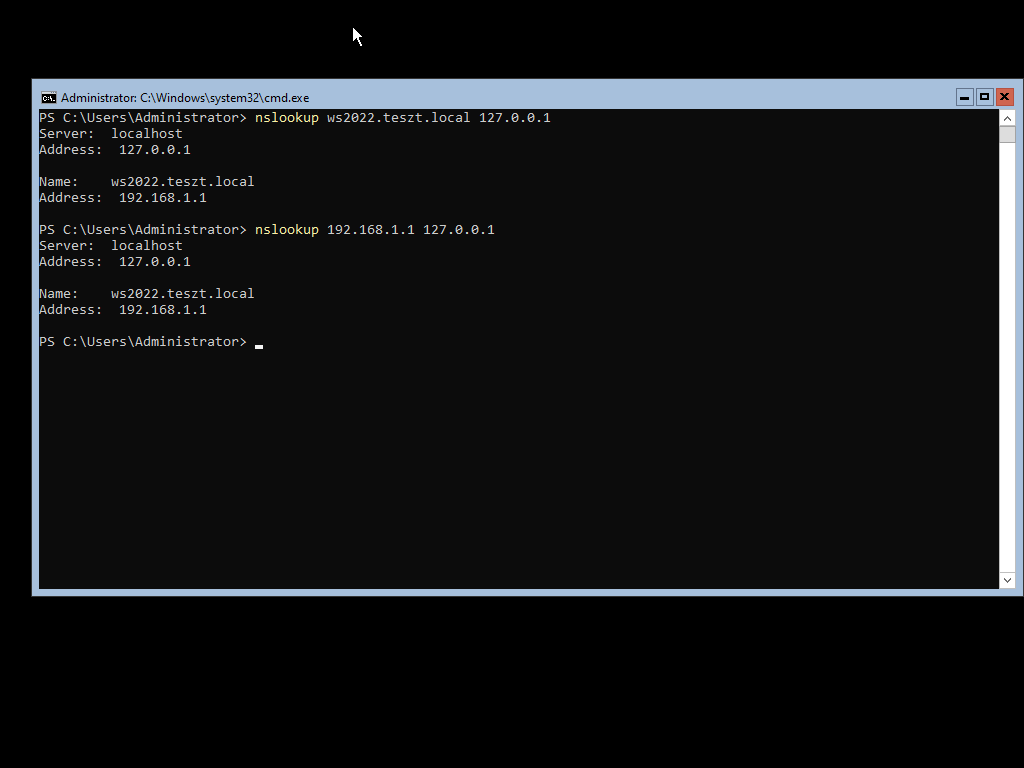
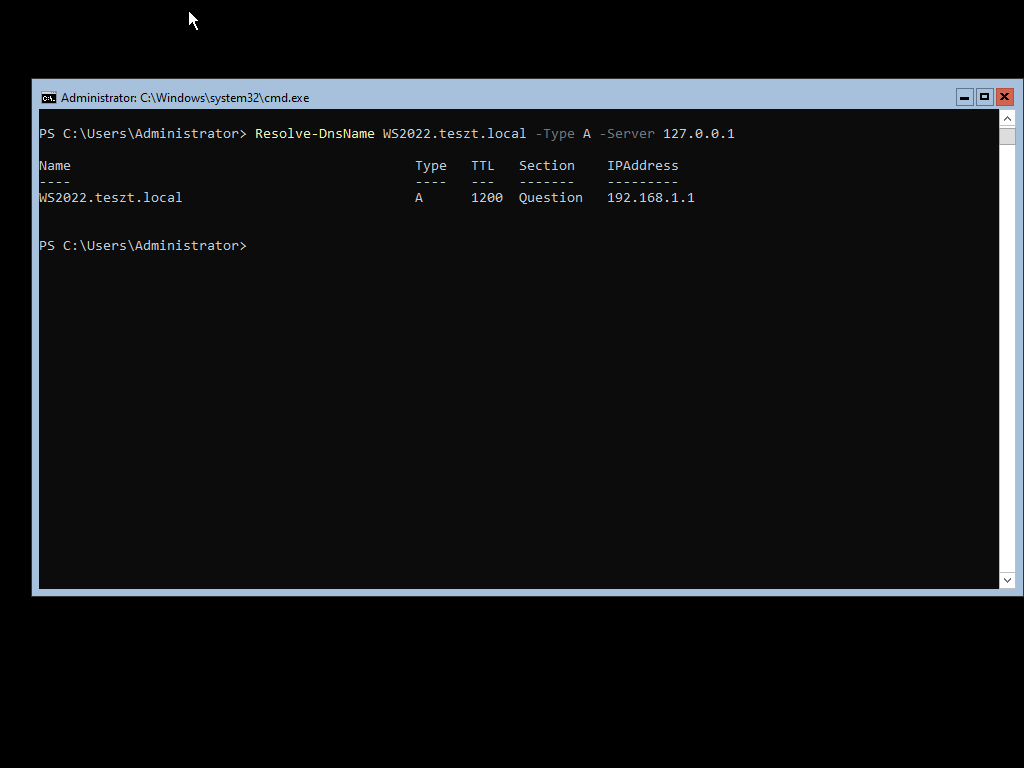
Tesztelhetjük az nslookup illetve a Resolve-DnsName segítségével is a címfordítást:
|
1 2 3 4 5 6 |
# név alapján nslookup ws2022.teszt.local 127.0.0.1 # cím alapján nslookup 192.168.1.1 127.0.0.1 Resolve-DnsName WS2022.teszt.local -Type A -Server 127.0.0.1 |
DHCP
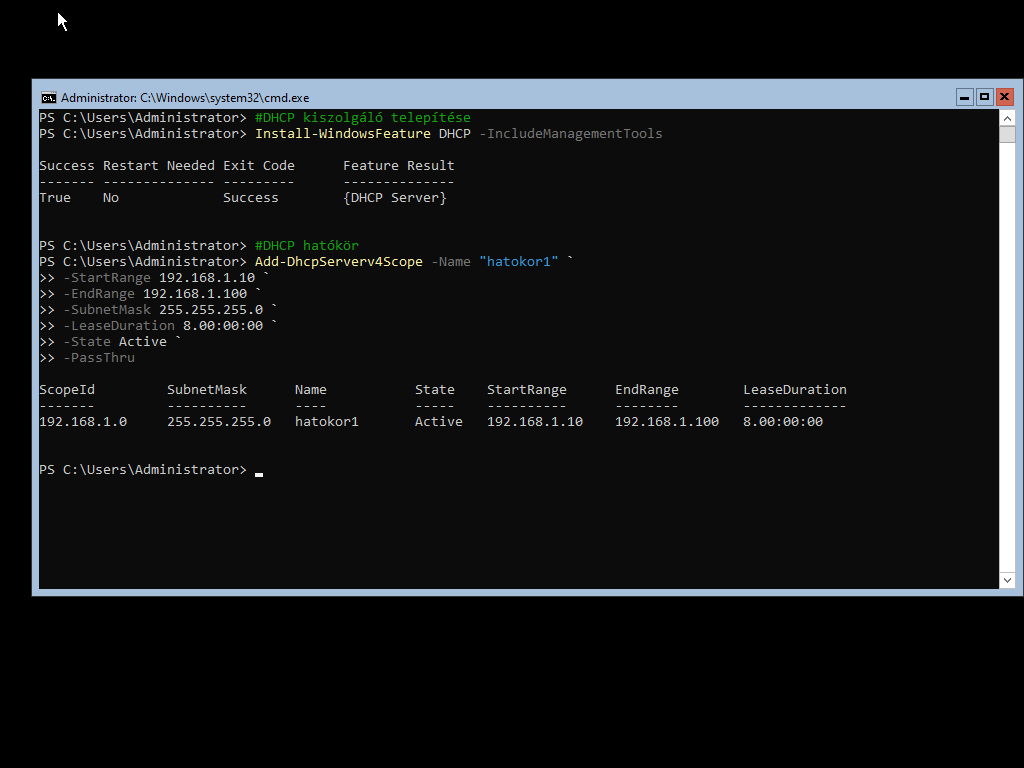
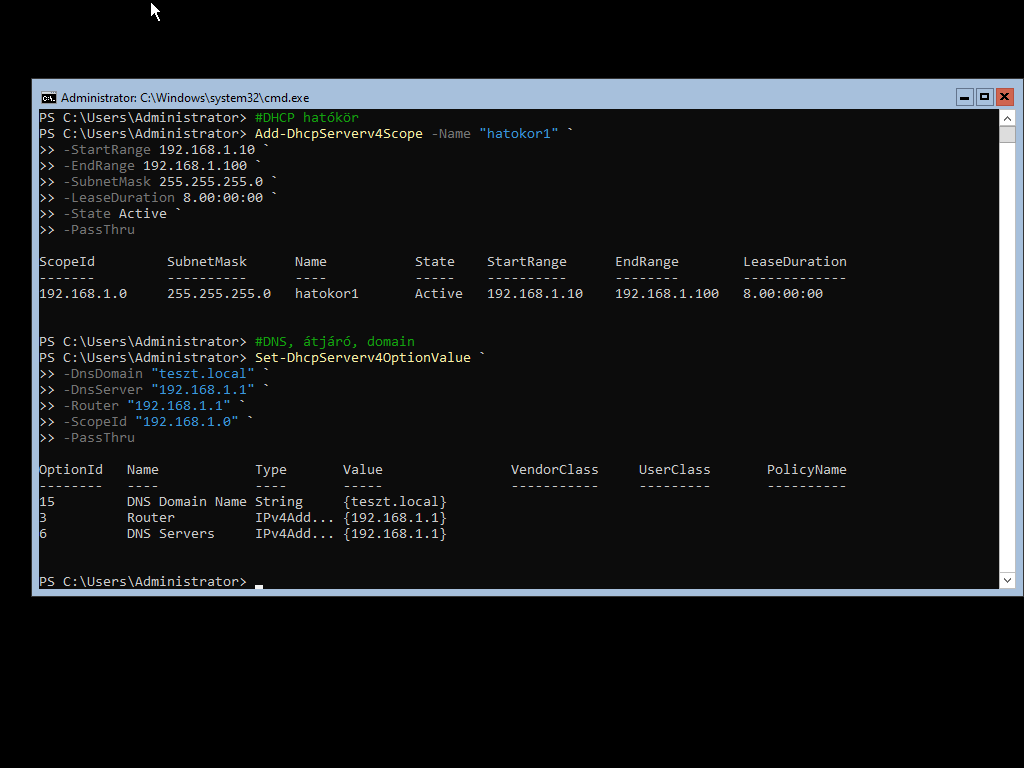
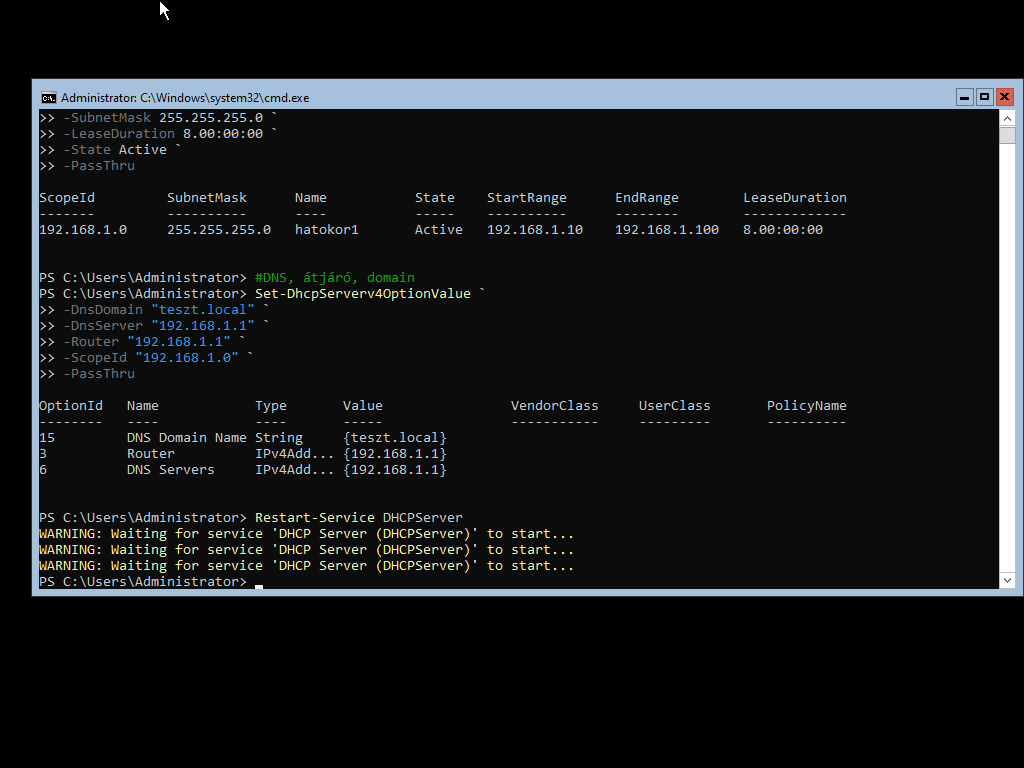
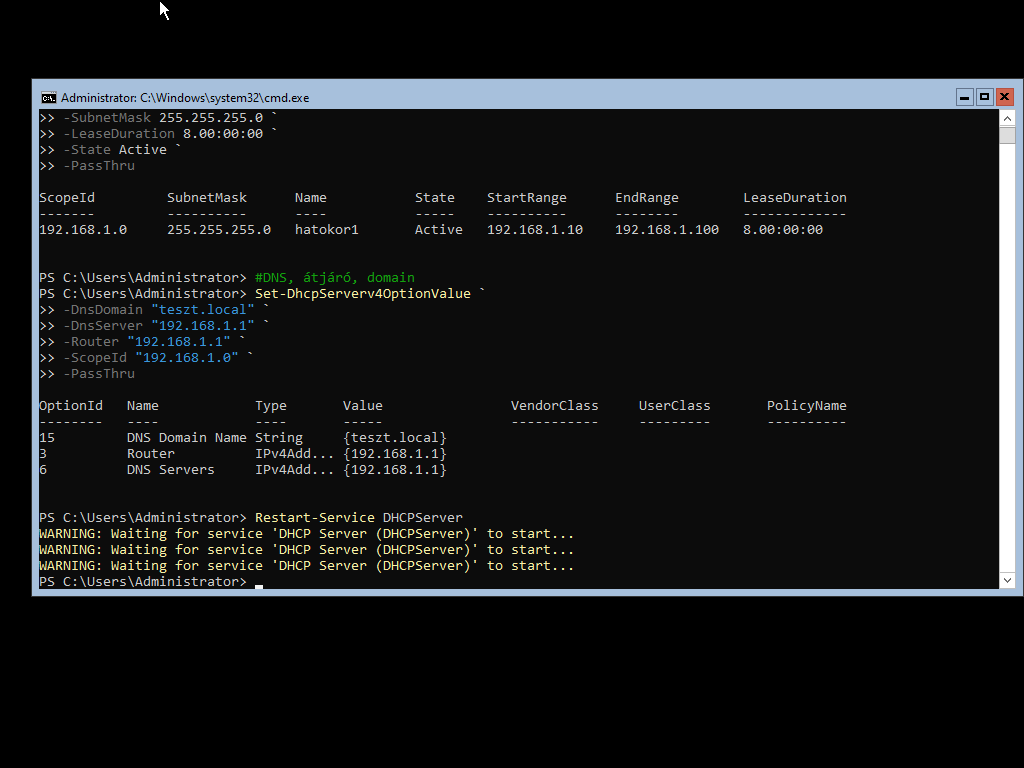
Hasonlóan a grafikus felülethez, itt is adunk egy nevet a hatókörnek, majd beállítjuk a hatókör kezdő és záró címét, alhálózati maszkot, és a bérleti időt, a State Active-val be is kapcsoljuk gyakorlatilag. Ezután még meg kell adni a DNS kiszolgálót és az alapértelmezett átjárót. Ha minden beállítás megvan, célszerű a Restart-Service DHCPServer paranccsal újraindítani a szolgáltatást.
|
1 2 3 4 5 6 7 8 9 10 11 12 13 14 15 16 17 |
Install-WindowsFeature DHCP -IncludeManagementTools # hatókör Add-DhcpServerv4Scope -Name "hatokor1" ` -StartRange 192.168.1.10 ` -EndRange 192.168.1.100 ` -SubnetMask 255.255.255.0 ` -LeaseDuration 8.00:00:00 ` -State Active ` -PassThru # DNS, átjáró Set-DhcpServerv4OptionValue ` -DnsDomain `"teszt.local" ` -DnsServer "192.168.1.1" ` -Router "192.168.1.1" ` -ScopeId "192.168.1.0" ` -PassThru |
Még egy dolgot beállítunk, engedélyezzük a tűzfalon a ping elérését a szerver felé. Alapértelmezetten biztonsági okokból a szerver nem válaszol a pingelésre. (Élesben ne legyen bekapcsolva!)
|
1 2 3 4 5 6 7 8 9 10 11 |
New-NetFirewallRule ` -Name 'ICMPv4' ` -DisplayName 'ICMPv4' ` -Description 'Allow ICMPv4' ` -Profile Any ` -Direction Inbound ` -Action Allow ` -Protocol ICMPv4 ` -Program Any ` -LocalAddress Any ` -RemoteAddress Any |
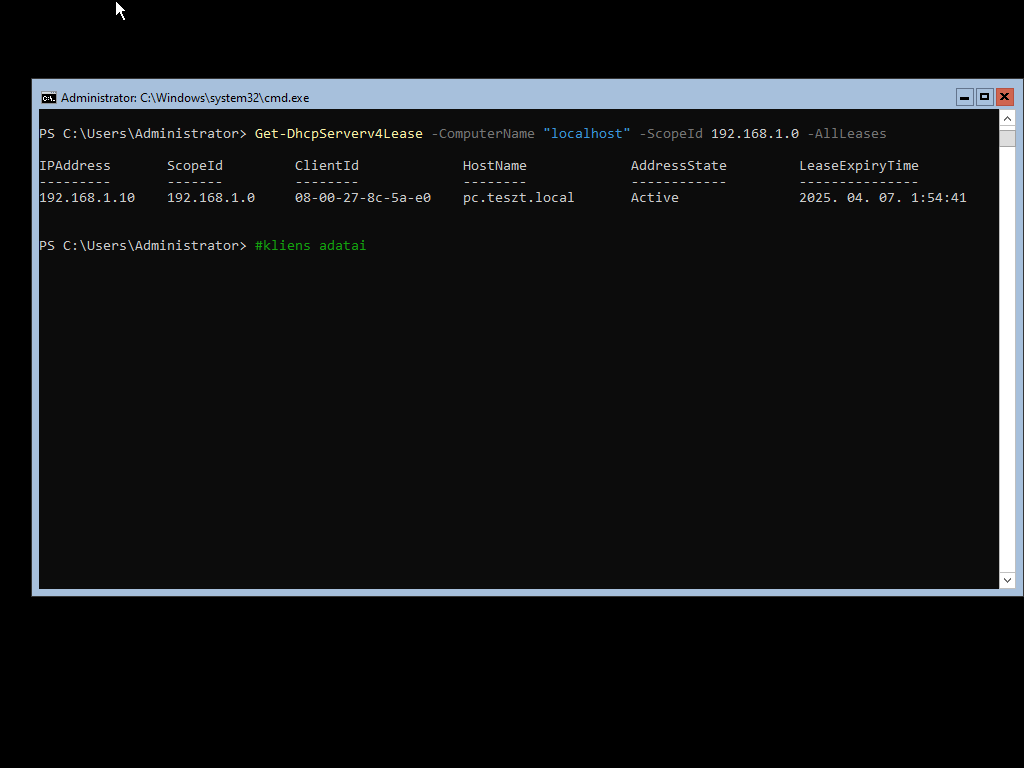
Fapados szerverünket egy Windows 7 klienssel fogjuk kipróbálni. Hozzunk létre egy virtuális gépet a Windows 7-nek is, telepítsük fel. Mindkettő gép használja a belső hálózatot! Ha mindent jól csináltunk, a kliens meg fogka kapni a hálózati adatokat! A szerveren ellenőrizhetjük:
|
1 |
Get-DhcpServerv4Lease -ComputerName "localhost" -ScopeId 192.168.1.0 -AllLeases |
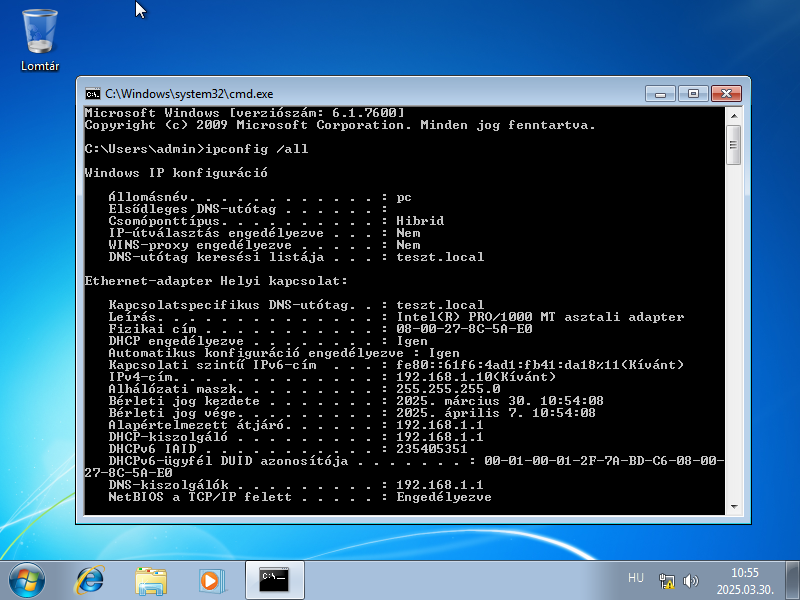
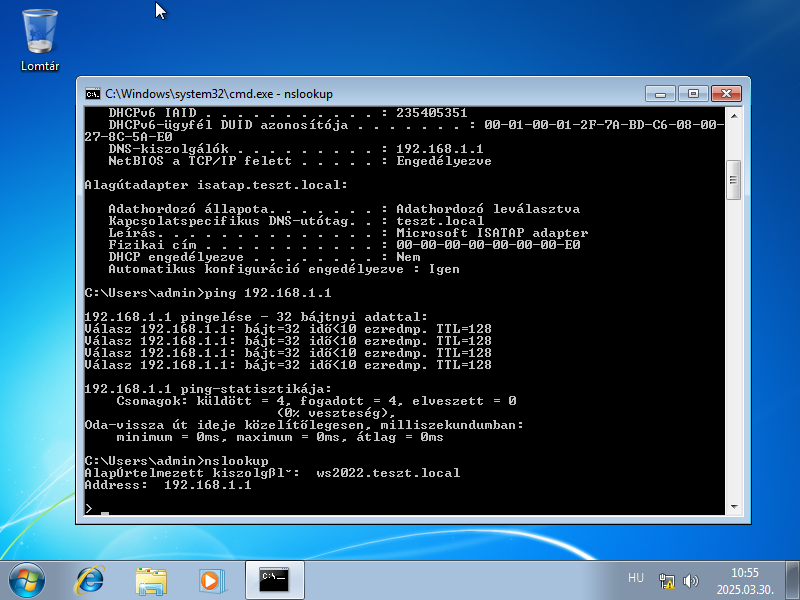
Kliensen: (kapott ip-t, alapértelmezett átjárót, dns-t, és tudja pingelni a szervert)