

szerk…
NET 3.5 telepítése
Telepítsük fel a Net 3.5 szolgáltatást! Ehhez legyen elérhető a Windows telepítő lemez a virtuális gép optikai meghajtójában! Ne felejtsd el az eléséri utat megadni! (optikai lemez\Sources\Sxs mappa! Telepítés után újra kell indítan a virtuális gépet!
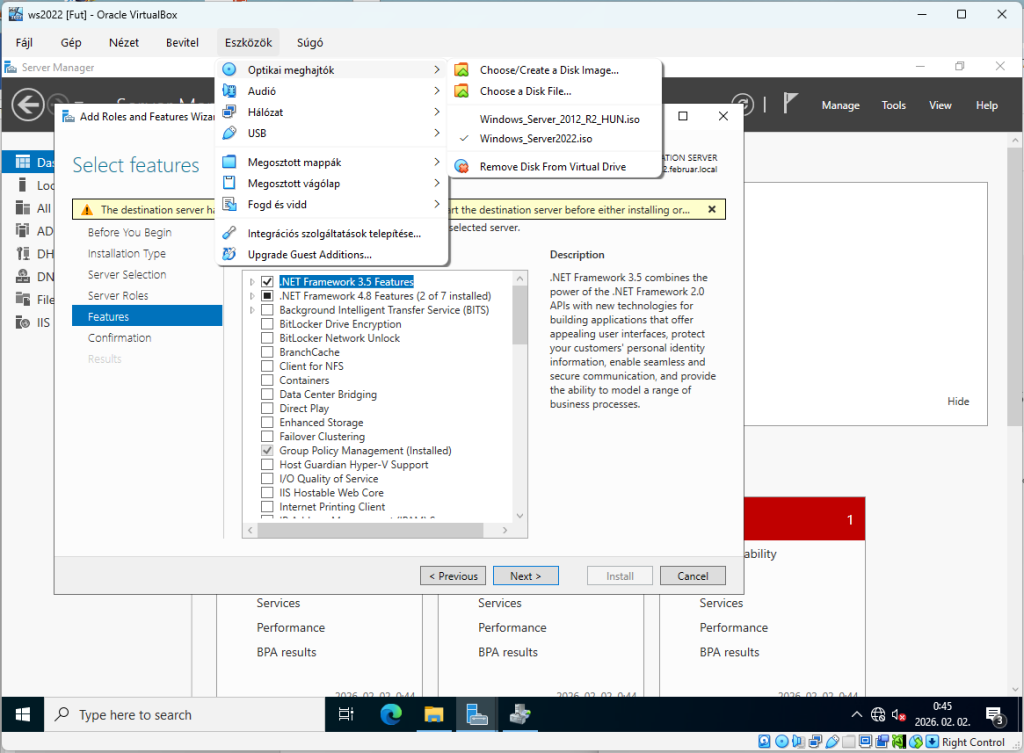
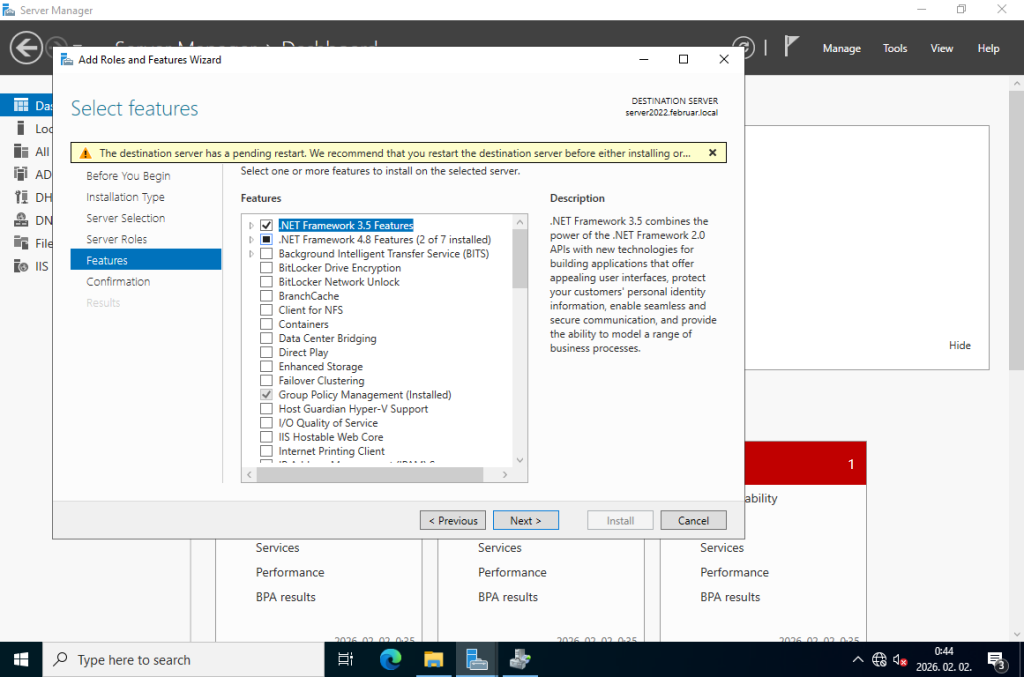
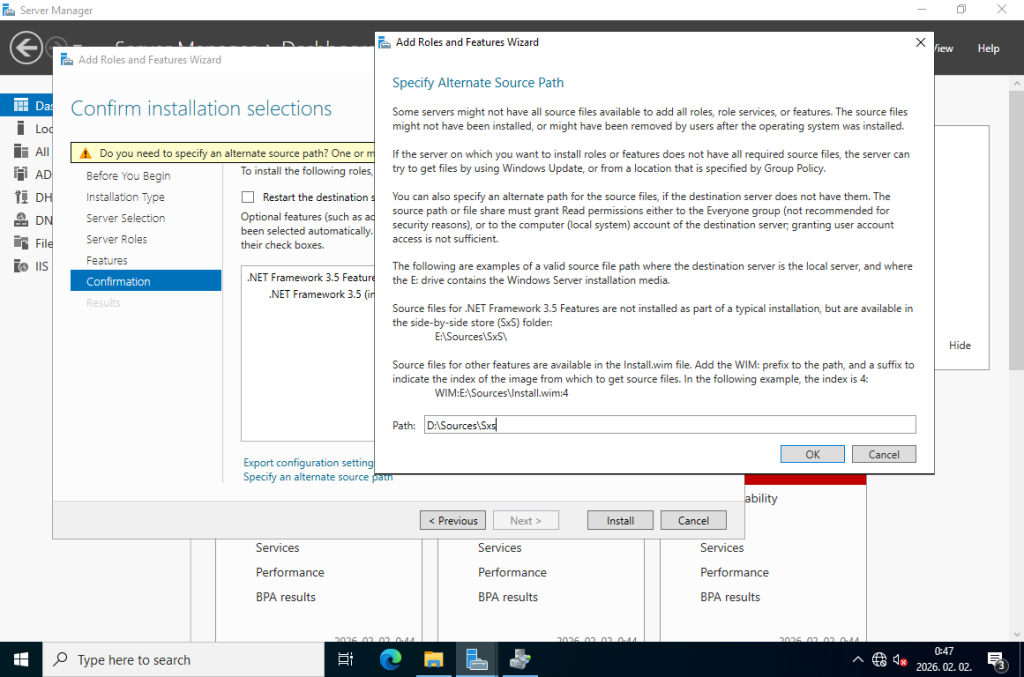
VBox osztott mappa
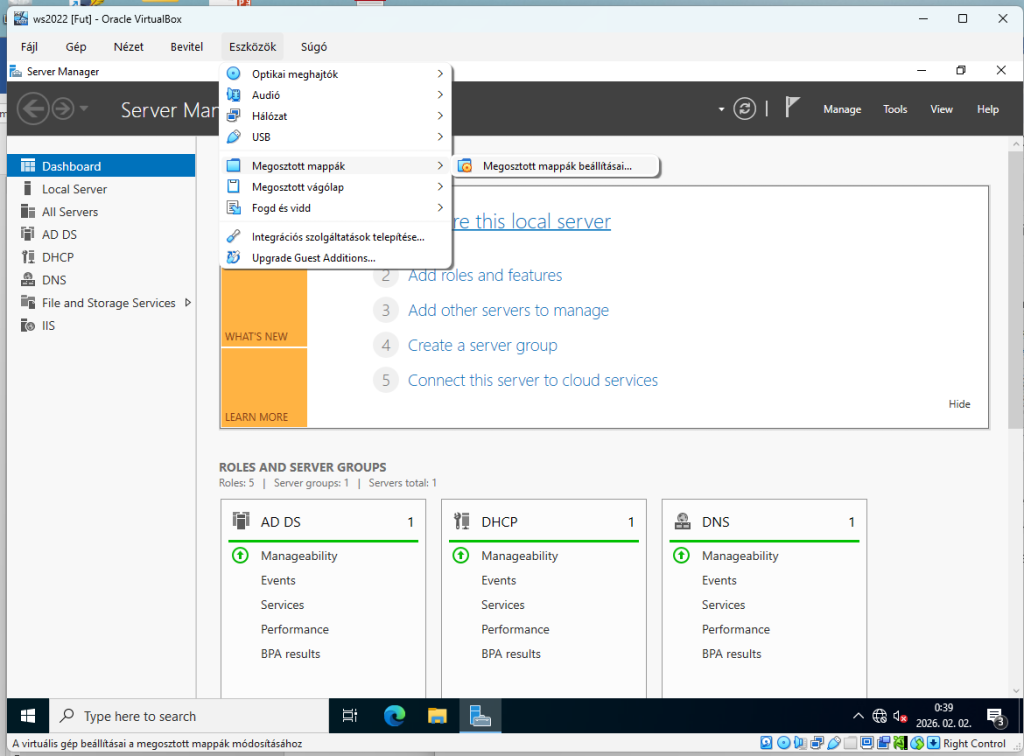
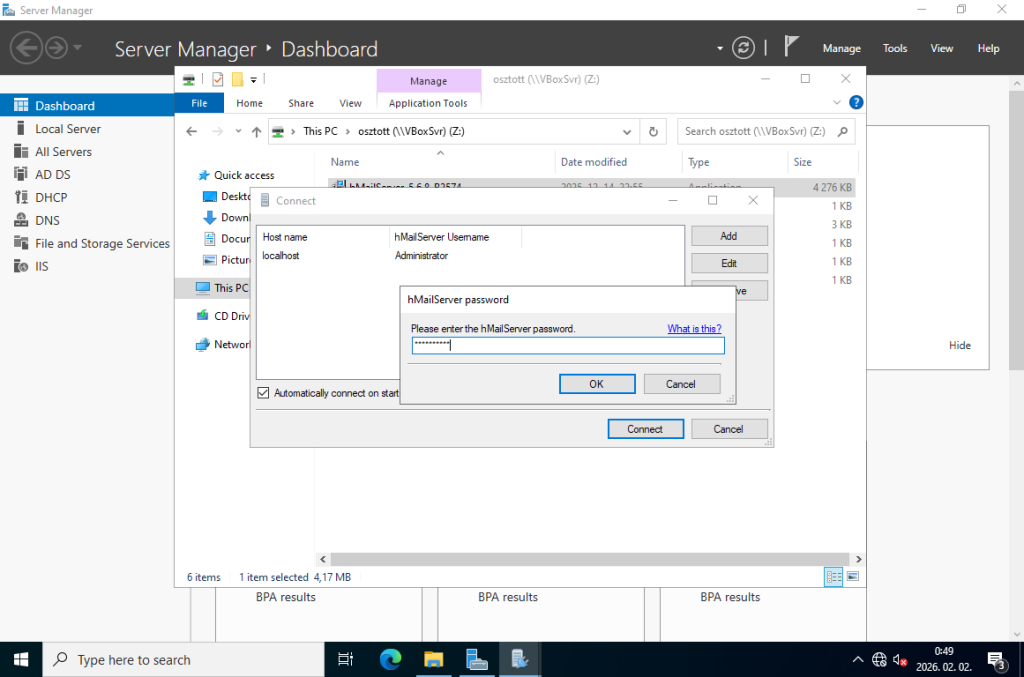
Hogyan kerül a Hmail telepítő a virtuális gépre? Saját gépen simán át lehet húzni, vagy oszott vágólappal beillszetni mondjuk az asztalra. (feltételezzük, hogy fel lett telepítve a VirtualBox intergáriós szolgáltatás)
Ha ezek le vannak tiltva az iskolában, akkor megosztott mappa segítségével általában menni szokott.
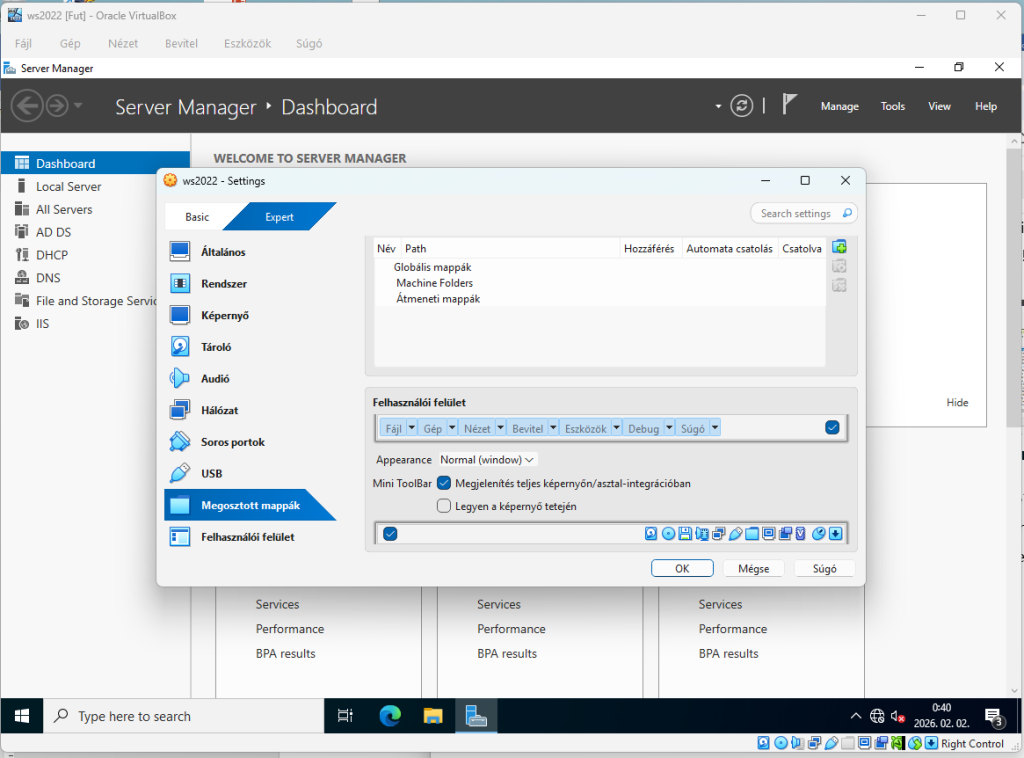
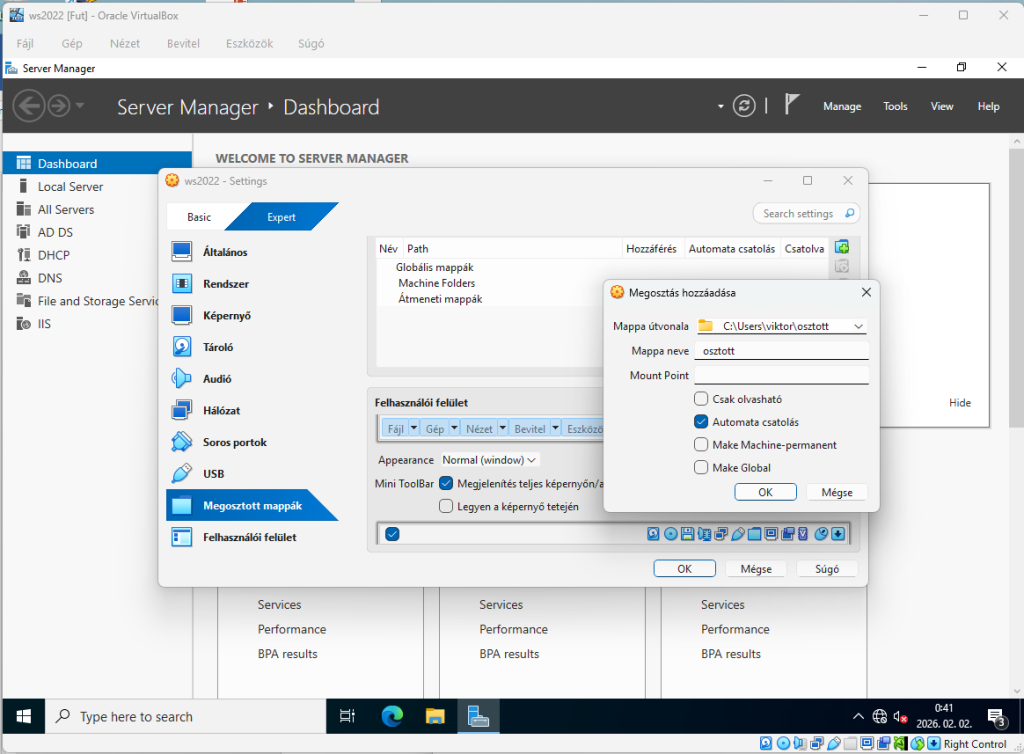
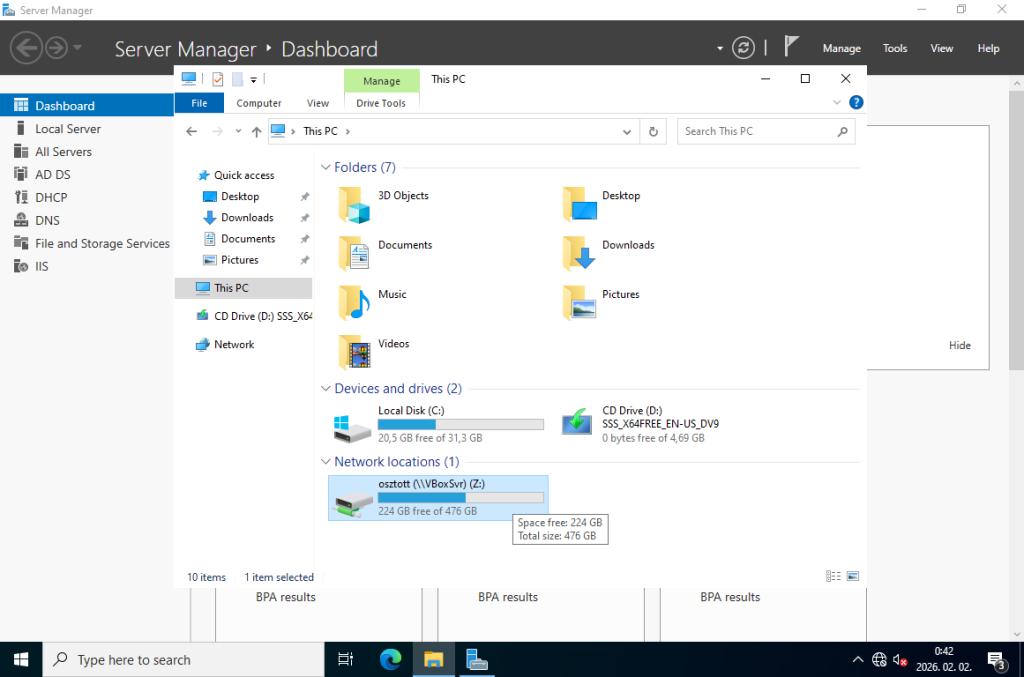
Hmail beállítása
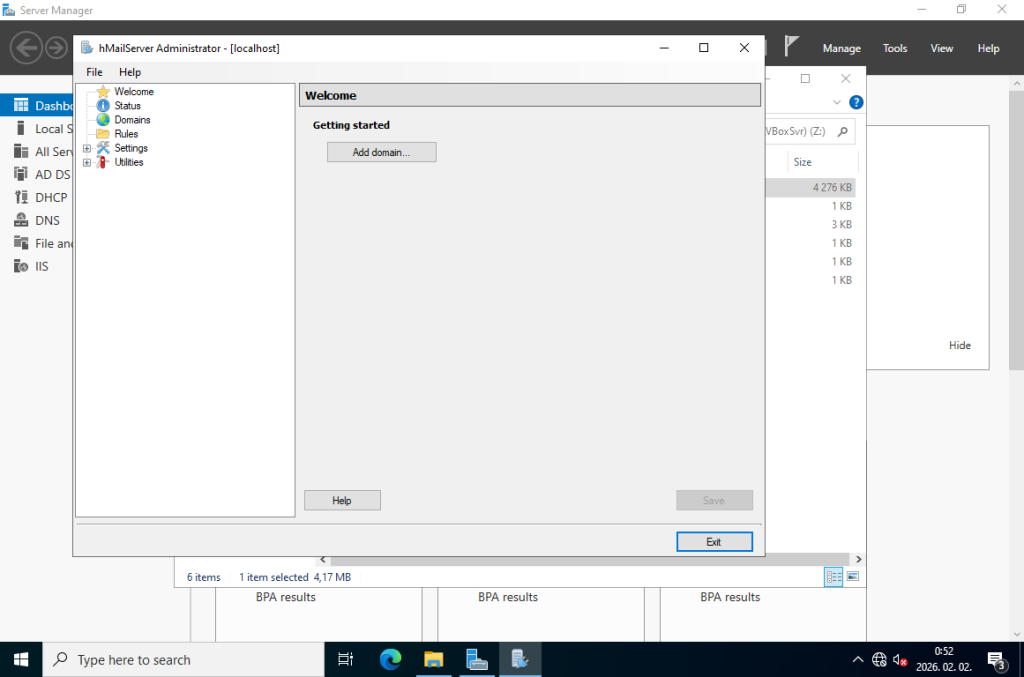
Ha sikerült a mappa megosztása, akkor feltelepítjük a Hmailt. Szokásos next..next…finish. Használja a beépített adabázist, illetve egy jelszót kell még megadni neki, amit a kapcsolódáshoz kér. Ha ez megvan, elindul a Hmail, már csak be kell állítani.
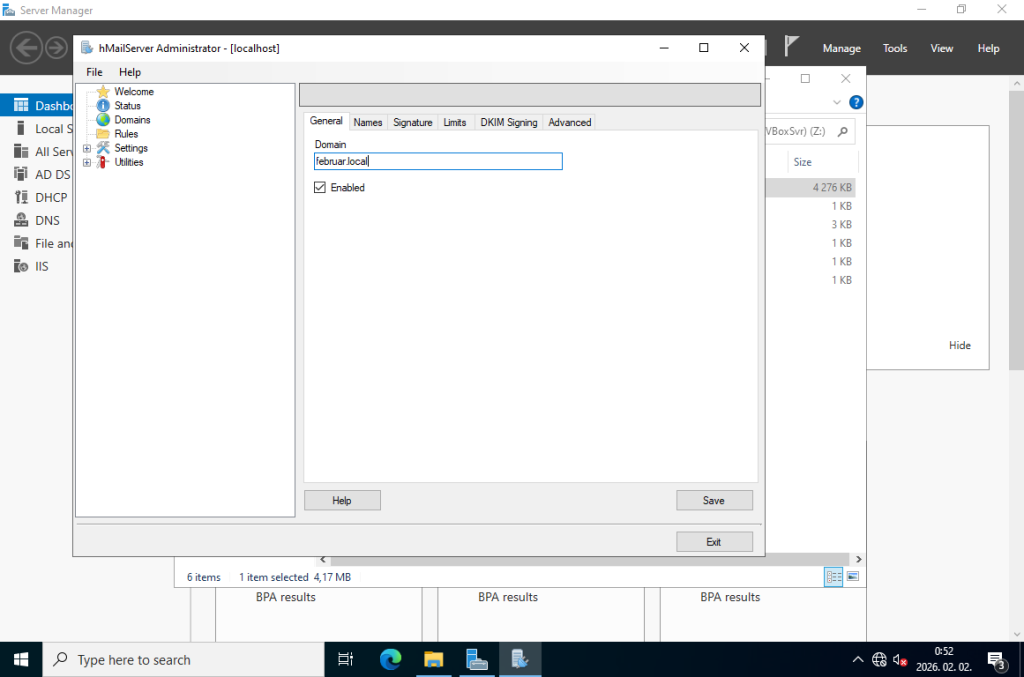
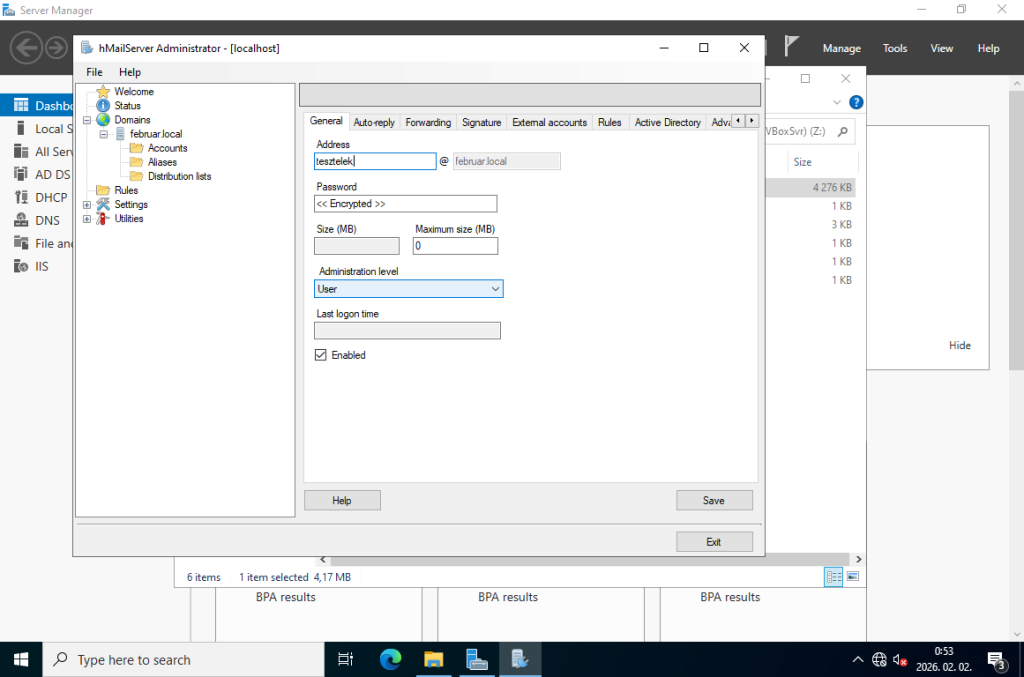
Adjuk meg a domaint, hozzunk létre 1-2 felhasználót feladattól függően. Lehetőség van a domain felhasználókkal is összekötni a Hmail felhasználókat.
Hmail tesztelése: Utilities/Diagnostics. Ha miden jól megy, akkor csak a backup directory és a test outbound port lesz pirossal megjelölve. Adjunk meg neki egy backup mappát!
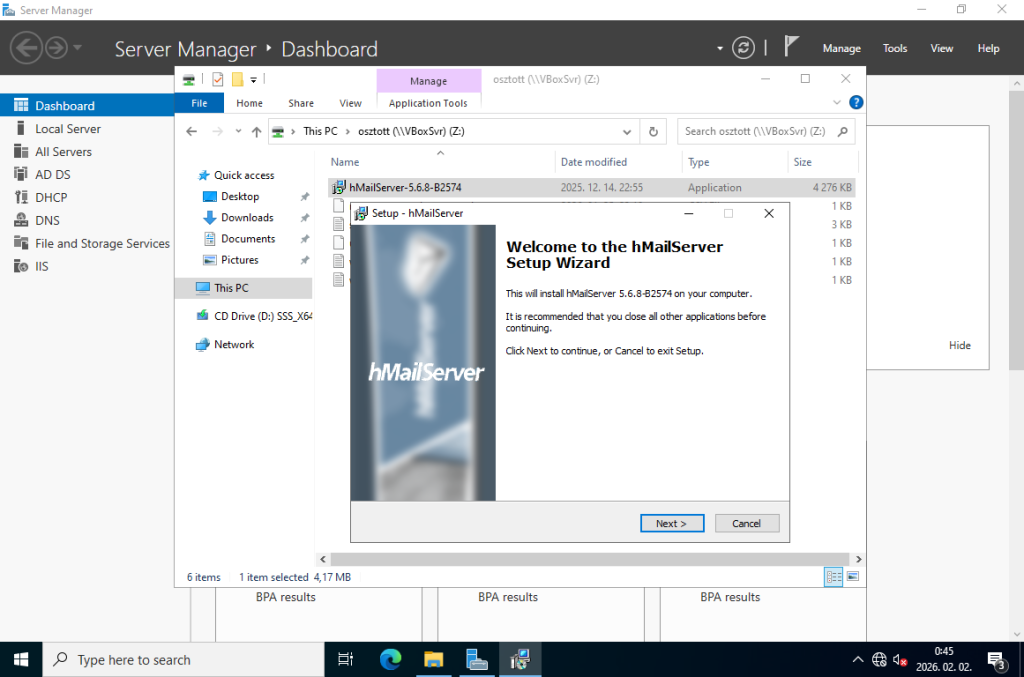
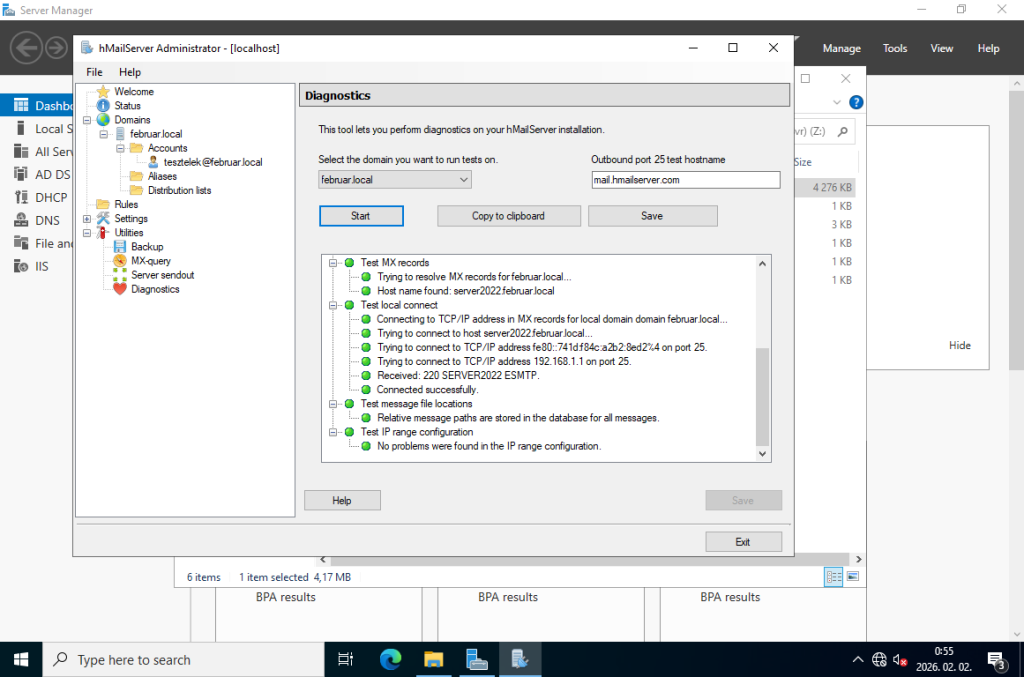
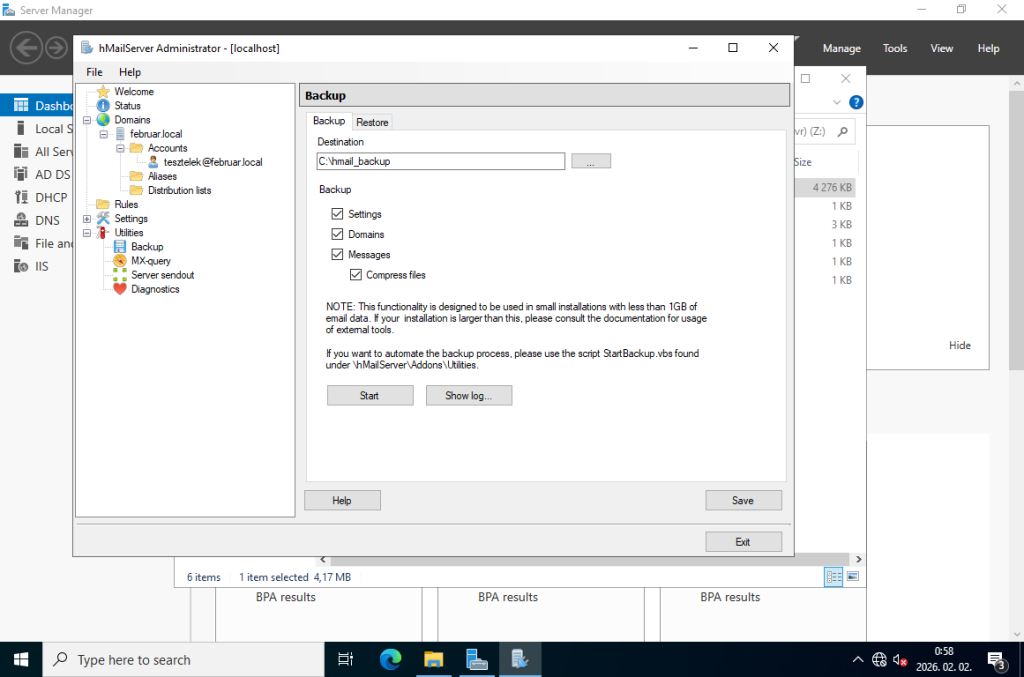
Teszteléshez telepítsünk fel a kliensünkre egy Thunderbird levelező klienst! (VBox drag and drop, osztott vágólap, osztott mappa… vagy a szerverre az oszott mappába, és onnan már át lehet másolni/megnyitni)