

A Windows Server 2022 IIS (Internet Information Services 10.0) a Microsoft robusztus, rugalmas és biztonságos webszerver-szolgáltatása. Lehetővé teszi weboldalak, alkalmazások (ASP.NET, PHP) és szolgáltatások (WCF, FTP) hosztolását.
Főbb képességek:
HTTP/3 támogatás: Ez a legjelentősebb újítás. Az UDP-alapú QUIC protokoll használatával gyorsabb, biztonságosabb és megbízhatóbb kapcsolatot tesz lehetővé, különösen gyengébb hálózati körülmények között.
TLS 1.3 alapértelmezés szerint: A legújabb titkosítási protokoll használatával csökken a késleltetés (handshake sebesség) és nő a biztonság.
HSTS (HTTP Strict Transport Security): Egyszerűbben kényszeríthető ki, hogy a böngészők kizárólag titkosított (HTTPS) kapcsolaton keresztül kommunikáljanak a szerverrel.
Konténerizáció: Továbbfejlesztett támogatás a Windows-alapú Docker konténerekhez, ami megkönnyíti a mikroszolgáltatások futtatását.
IIS architektúra:
Az IIS moduláris felépítésű, ami azt jelenti, hogy csak azokat az összetevőket kell telepítened, amikre valóban szükséged van (pl. statikus tartalom, ASP.NET, Windows Authentication). Ez csökkenti a szerver erőforrásigényét és a támadási felületet.
Worker Process (w3wp.exe): Ez a folyamat futtatja a weboldal kódját.
Application Pool (Alkalmazáskészlet): Elkülöníti egymástól a weboldalakat. Ha az egyik oldal összeomlik vagy memória szivárgása van, az nem rántja magával a többi, külön poolban futó oldalt.
Fontos menedzsment eszközök
- IIS Manager: A klasszikus grafikus felület (GUI) a webhelyek kezeléséhez.
- AppCmd.exe: Parancssoros eszköz az automatizáláshoz.
- PowerShell (WebAdministration modul): A modern módszer a szerver konfigurálására. Például egy új webhely létrehozása: New-WebSite -Name „SajatOldal” -Port 80 -PhysicalPath „C:\inetpub\wwwroot\sajat” -HostHeader „sajatoldal.hu”
Webhelyek és Virtuális könyvtárak
Web Site: Egy adott IP-címen, porton vagy Host Headeren (domain néven) hallgató entitás.
Virtual Directory: Egy mappa, ami fizikailag bárhol lehet a szerveren (vagy hálózaton), de az URL-ben úgy látszik, mintha a webhely része lenne (pl. sajatoldal.hu/kepek).
Biztonsági alapelvek (Best Practices)
Least Privilege: Az alkalmazáskészletek (App Pools) ne Administrator vagy LocalSystem joggal fussanak, hanem saját, korlátozott identitással (ApplicationPoolIdentity).
IP-korlátozás: A belső adminisztrációs felületeket érdemes csak adott IP-címekről elérhetővé tenni.
Request Filtering: Megadhatod, milyen fájlkiterjesztéseket vagy URL-mintákat blokkoljon a szerver automatikusan
Weboldalak létrehozása és beállításai
Minden weboldalhoz három alapvető paraméter szükséges:
- Site Name: A weboldal barátságos neve a kezelőben.
- Physical Path: A mappa a merevlemezen, ahol a weboldal fájljai (pl. index.html) találhatók (alapértelmezett: C:\inetpub\wwwroot).
- Binding (Kötés): Meghatározza, hogyan érhető el az oldal (IP-cím, Port, és Hostname).
Binding-ok kezelése
Több weboldalt is futtathatsz egyetlen IP-címen, ha különböző Hostname-eket (pl. web1.hu, web2.hu) vagy különböző Portokat (pl. 80, 8080) használsz.
A weboldalak alapértelmezett helye: C:\inetpub\wwwroot
A Windows telepítésekor ez a mappa jön létre a webes tartalom számára. Tanuláshoz, teszteléshez vagy egyetlen, kisméretű weboldal futtatásához használhatjuk ezt. Előnye: Minden jogosultság előre be van állítva az IIS számára. Hátránya: Ha betelik a C: meghajtó (pl. a naplófájlok vagy feltöltött tartalom miatt), az az egész operációs rendszert lefagyaszthatja.
javasolt megoldás: Külön partíció (pl. D:\Websites) Profi környezetben a weboldalakat egy különálló logikai vagy fizikai meghajtón tároljuk. Érdemes egy tiszta hierarchiát kialakítani:
D:\Websites\oldal1.hu\public_html
D:\Websites\oldal2.hu\public_html
Előnyei: Biztonság: Az operációs rendszer fájljai és a webes adatok fizikailag elkülönülnek.
Skálázhatóság: Könnyebb növelni a tárhelyet anélkül, hogy a rendszermeghajtóhoz nyúlnál.
Kezelhetőség: A mentési (Backup) folyamatok egyszerűbben irányíthatók a konkrét adatmeghajtóra.
Jogosultságok
Ha nem az alapértelmezett inetpub mappát használod, manuálisan kell biztosítanod, hogy az IIS hozzá tudjon férni a fájlokhoz. A mappára (pl. D:\Websites\oldal1.hu) a következő felhasználóknak kell engedélyt adnod:
IIS_IUSRS (Csoport): Olvasási és futtatási jog az IIS folyamatoknak.
IUSR (Felhasználó): Ha névtelen (Anonymous) elérést használsz.
Application Pool Identity: Ha speciális írási jog kell (pl. képfeltöltés), akkor az adott oldal saját alkalmazáskészletének (pl. IIS AppPool\OldalNeve) kell írási jogot adni.
SSL Tanúsítvány és HTTPS beállítása


A tanúsítvány legenerálása
- Nyisd meg az IIS Manager-t.
- A bal oldali fában kattints a szervered nevére (a legfelső szint).
- A középső ablakban keresd meg a Server Certificates ikont és kattints rá duplán.
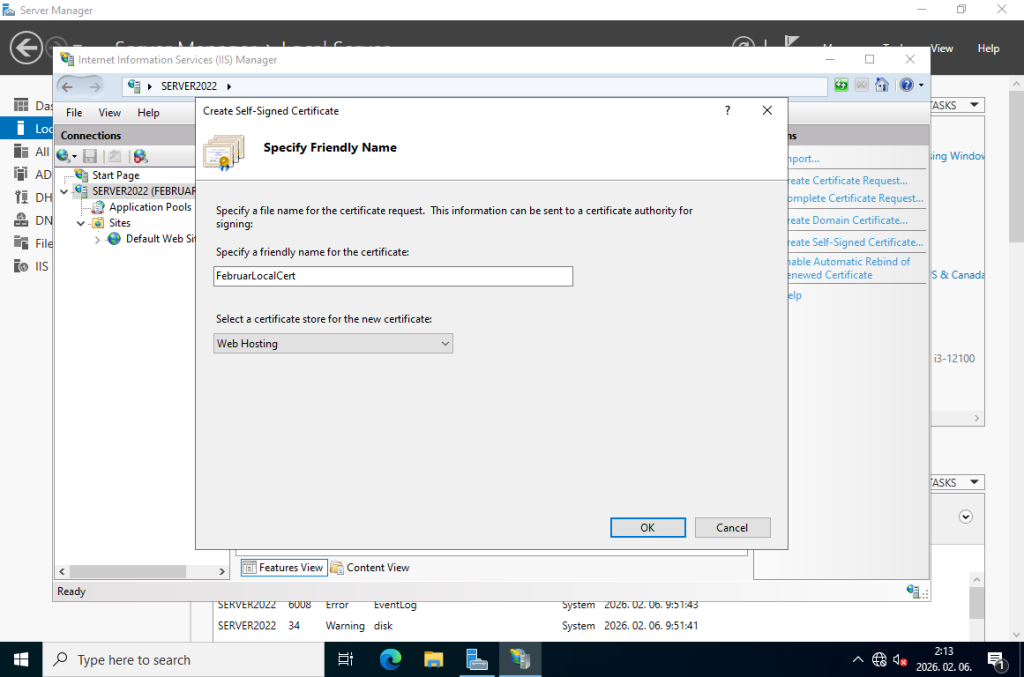
- A jobb oldali Actions panelen válaszd a Create Self-Signed Certificate… opciót.
- Adj neki egy nevet (pl. FebruarLocalCert), és válaszd a Web Hosting tárolót. OK.
A HTTPS kötés (Binding) hozzáadása a webhelyhez
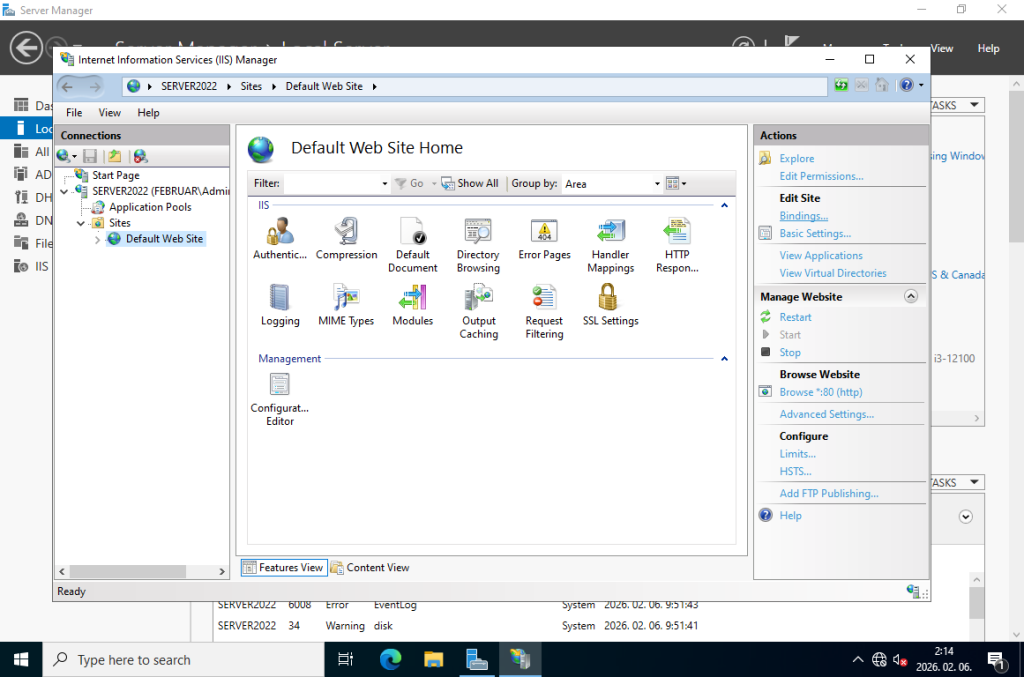
- A bal oldali fában navigálj el: Sites -> Default Web Site.
- A jobb oldali Actions panelen kattints a Bindings… (Kötések) linkre.
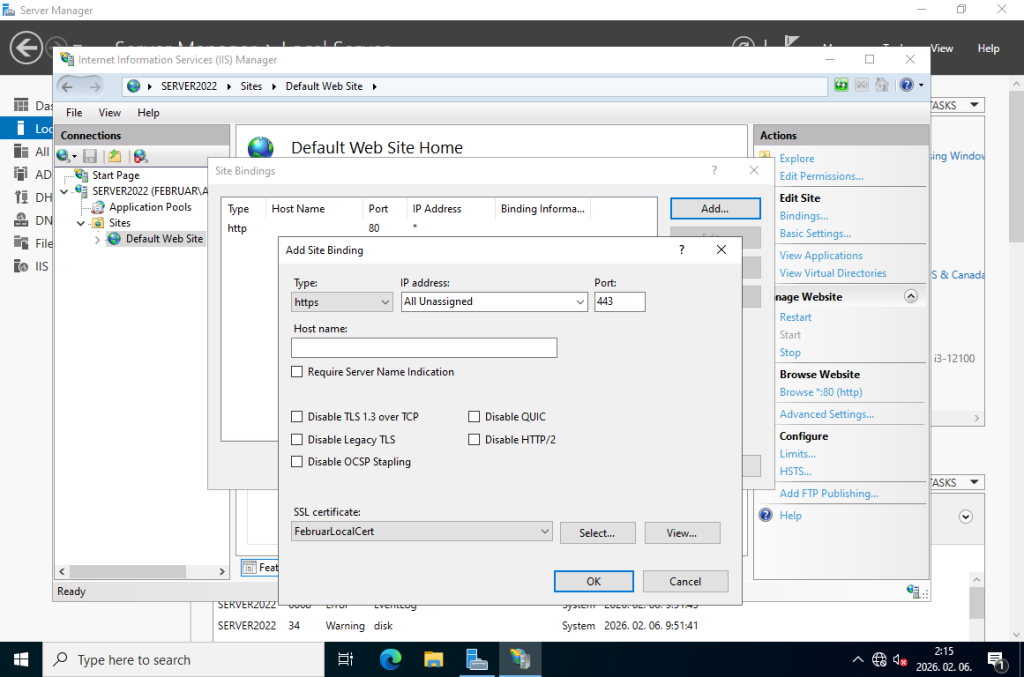
- A felugró ablakban kattints az Add… gombra. Állítsd be a következőket:
- Type: https
- IP address: All Unassigned
- Port: 443
- SSL certificate: Válaszd ki a legördülő menüből az előbb létrehozott FebruarLocalCert-et.
- OK, majd Close.
FTP
Az FTP nem települ automatikusan az IIS-szel. A Server Manager-ben a Web Server (IIS) szerepkör alatt külön ki kell választani az FTP Server és az FTP Service opciókat.
FTP Site létrehozása
- Az IIS Managerben a „Sites” mappára jobb gombbal kattintva választhatod az Add FTP Site lehetőséget.
- Binding: Meg kell adnod az IP-címet és a portot (alapértelmezett: 21).
- SSL: Választhatsz No SSL (nem biztonságos), Allow SSL vagy Require SSL (FTPS) között. Éles környezetben a Require SSL az elvárt.
Hitelesítés és Engedélyezés (Authentication & Authorization)
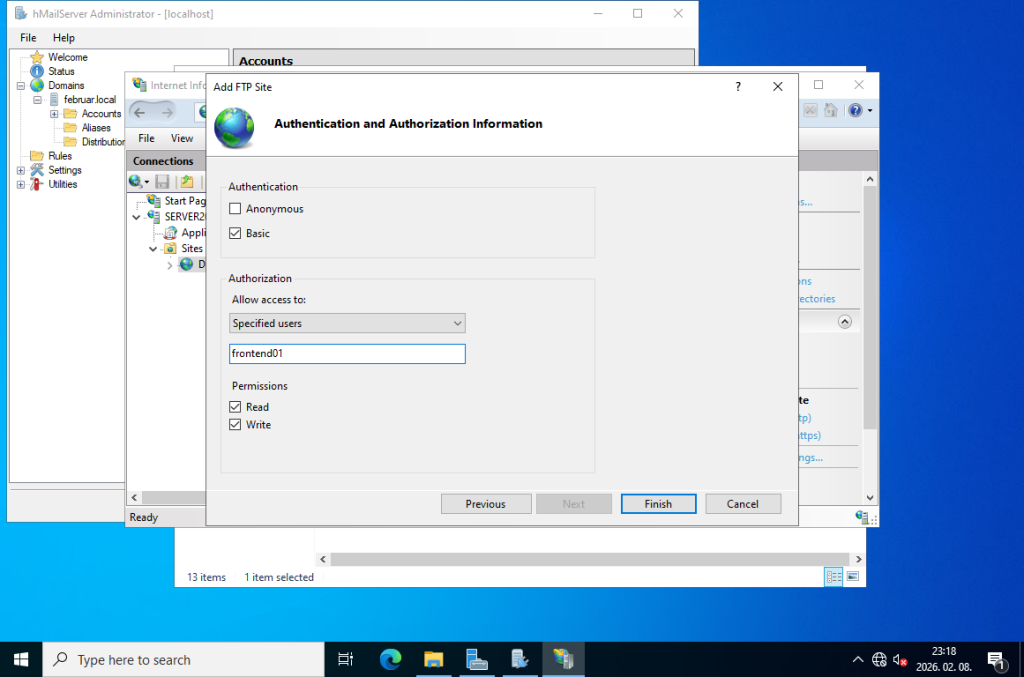
- Authentication (Ki vagy te?): * Anonymous: Bárki beléphet jelszó nélkül.
- Basic: Windowsos felhasználónév és jelszó, Írd be annak a Windows felhasználónak a nevét, akinek hozzáférést akarsz adni
- Authorization (Mit tehetsz?): Itt állítod be, hogy melyik felhasználó vagy csoport kapjon Read (Olvasás) vagy Write (Írás) jogot.
- Permissions: Pipáld be a Read és Write opciókat, ha fájlokat is akarsz feltölteni.
FTP User Isolation (Felhasználók elkülönítése)
- Ez az egyik leghasznosabb funkció, ha több felhasználód van. Megakadályozza, hogy a felhasználók belelássanak egymás mappáiba.
- Do not isolate users: Mindenki a közös gyökérmappába érkezik.
- User name directory: A felhasználó a saját nevével megegyező mappába lesz irányítva (pl. C:\inetpub\ftproot\LocalUser\Bela).
- FTP Home Directory: Minden felhasználót a saját „Home” mappájába zár, és nem tud feljebb lépni a könyvtárstruktúrában
például van egy mappa ( c:/ftp ) Ezt a mappát akarom ftp-n megosztani a frontend01 -es felhasználóval, aki kap írási és olvasási jogot is.


Tűzfal beállítások (Passive Mode)
- Az FTP két módban működhet: Active és Passive. A modern hálózatokban szinte mindig a Passive módra van szükség a tűzfalak miatt.
- Az IIS-ben az FTP Firewall Support menüpont alatt állíts be egy porttartományt (pl. 5000-5100).
- Ezeket a portokat a Windows Firewall-on és a külső routeren/tűzfalon is át kell engedni.
FTP tesztelése: a modern böngészők (mint az Edge vagy a Chrome) már nem támogatják a hitelesített és biztonságos FTP (FTPS) protokollt, különösen nem böngészőből indítva. Szükség lesz valamelyik ftp kliensre: Total Commander, WinSCP, FileZilla, esetleg a beépített fájlkezelővel, de általában azzal sem megy.
Módosítva: 2026.02.06.