

A Windows Server 2022 hálózati fájlmegosztása a vállalati infrastruktúra egyik alapköve. A rendszer nem csupán fájlok tárolását, hanem azok biztonságos, hierarchikus és nagy rendelkezésre állású elérését is biztosítja.
Alapvető protokollok
SMB (Server Message Block) 3.1.1: Ez a Windows elsődleges fájlmegosztó protokollja. A 2022-es verzió továbbfejlesztett AES-256 titkosítást és gyorsabb RDMA (Remote Direct Memory Access) támogatást kínál.
NFS (Network File System): Elsősorban Linux/Unix kliensek kiszolgálására használatos, így a Windows Server vegyes környezetekben is központi tárolóként működhet.
Jogosultságkezelés: A „Kettős Zár” elve
A biztonságos megosztáshoz két jogosultsági szintet kell megfelelően konfigurálni. A hozzáférésnél mindig a legszigorúbb (legkorlátozóbb) szabály fog érvényesülni.
Megosztási engedélyek (Share Permissions): A hálózati belépési pontnál szabályoznak (Olvasás, Módosítás, Teljes hozzáférés).
NTFS engedélyek (Security): A fájlrendszer szintjén szabályoznak. Sokkal részletesebbek (pl. „Mappa tartalmának listázása”, „Írás tagadása”).
Best Practice: A megosztási szinten adjunk „Mindenki – Módosítás” jogot, és a tényleges korlátozást az NTFS szinten végezzük el a biztonsági csoportok segítségével (AGDLP elv).
Kulcsfontosságú technológiák
DFS (Distributed File System) – Elosztott fájlrendszer
A DFS lehetővé teszi, hogy több különböző szerveren lévő megosztást egyetlen logikai névtér alá fogjunk össze. A felhasználónak nem kell tudnia a szerver nevét, csak egy központi elérési utat (pl. \cegnev.hu\adatok).
DFS Replication (DFSR): Automatikusan szinkronizálja a fájlokat a telephelyek között, így biztosítva a redundanciát. A DFS lényege, hogy a felhasználó ne a \szervernév\mappa címet használja, hanem egy állandó, tartományi nevet, pl.: \cegnev.hu\Kozos.
ABE (Access-Based Enumeration) – Hozzáférés-alapú felsorolás
Ha ez a funkció aktív, a felhasználók csak azokat a mappákat látják, amelyekhez van legalább olvasási joguk. A többi mappa egyszerűen eltűnik a szemük elől, ami növeli a biztonságérzetet és csökkenti a zavart.
Korszerű tárolási megoldások
Storage Spaces Direct (S2D): Lehetővé teszi, hogy helyi lemezekből hozzunk létre nagy rendelkezésre állású, klaszterezett tárolót.
SMB Direct & Multichannel: Kihasználja a több hálózati kártya adta sávszélességet a maximális átviteli sebesség érdekében.
Megosztás létrehozása
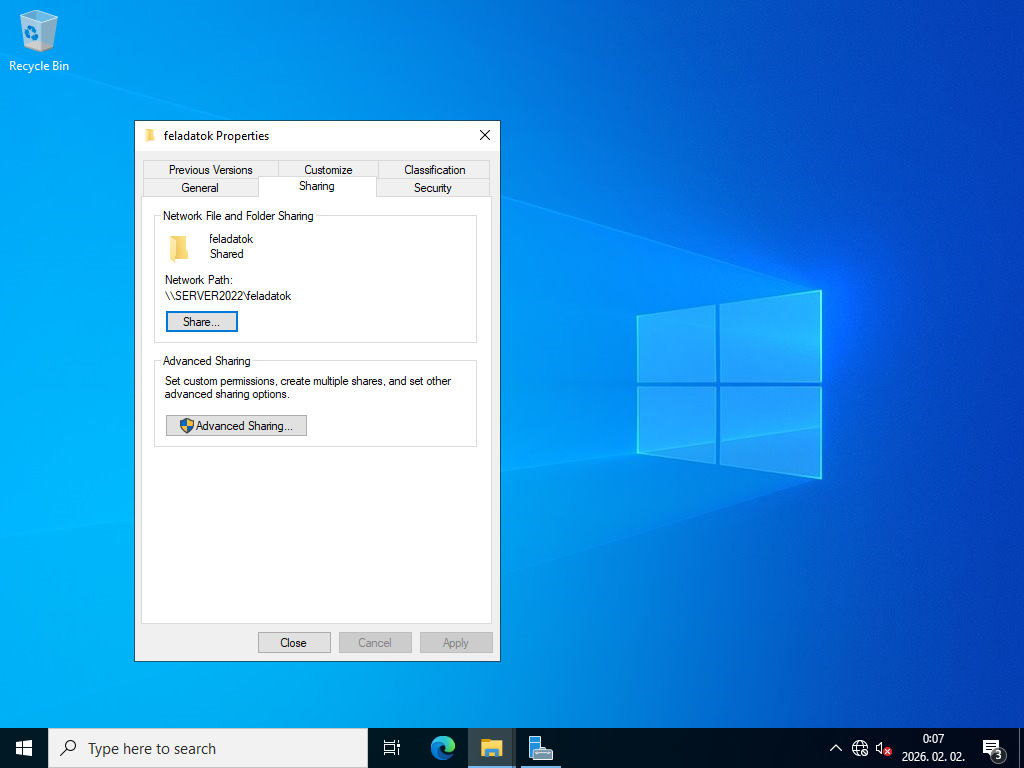
Egyszerű megosztás, csoporthoz kapcsolódó jogosultság
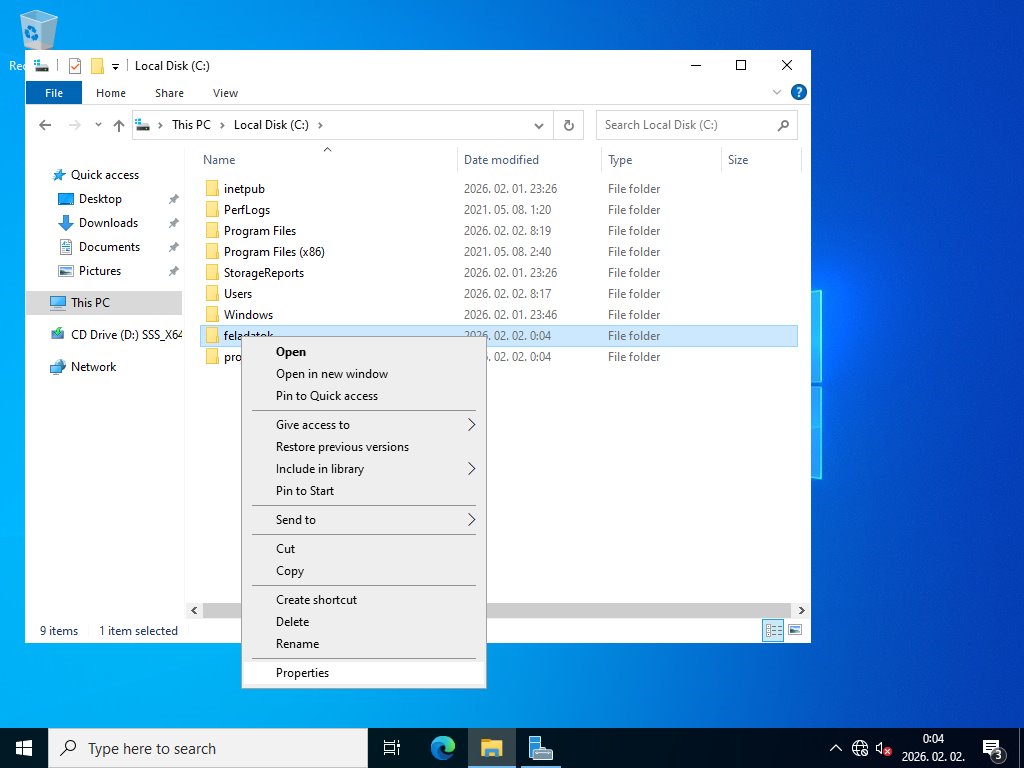
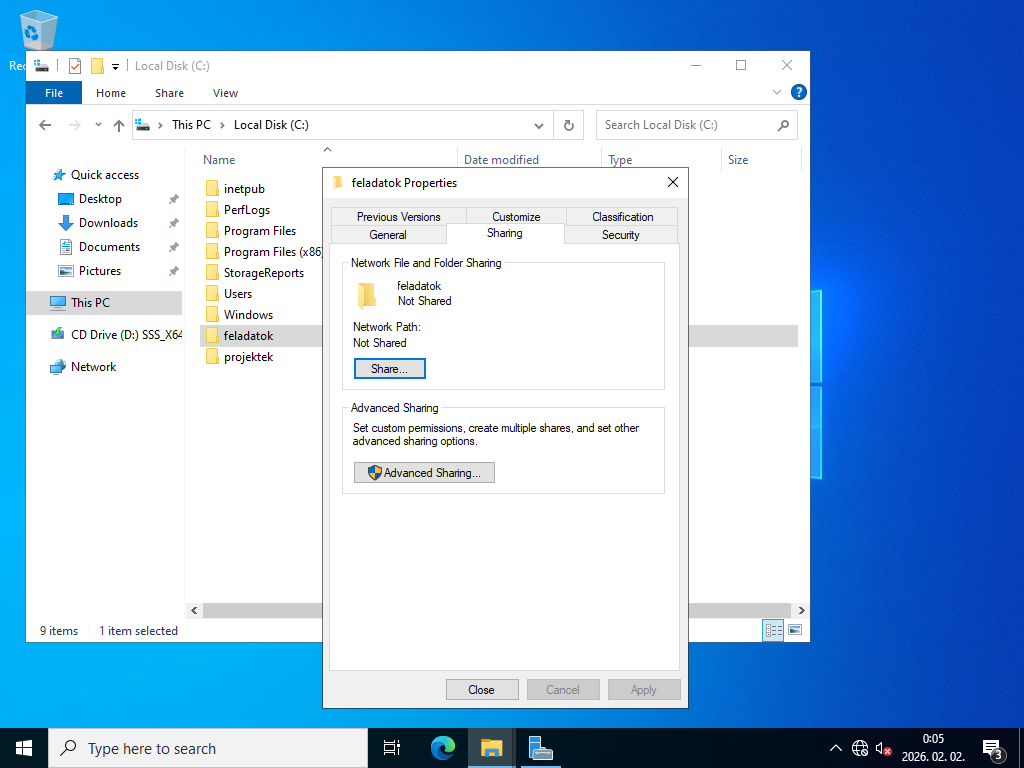
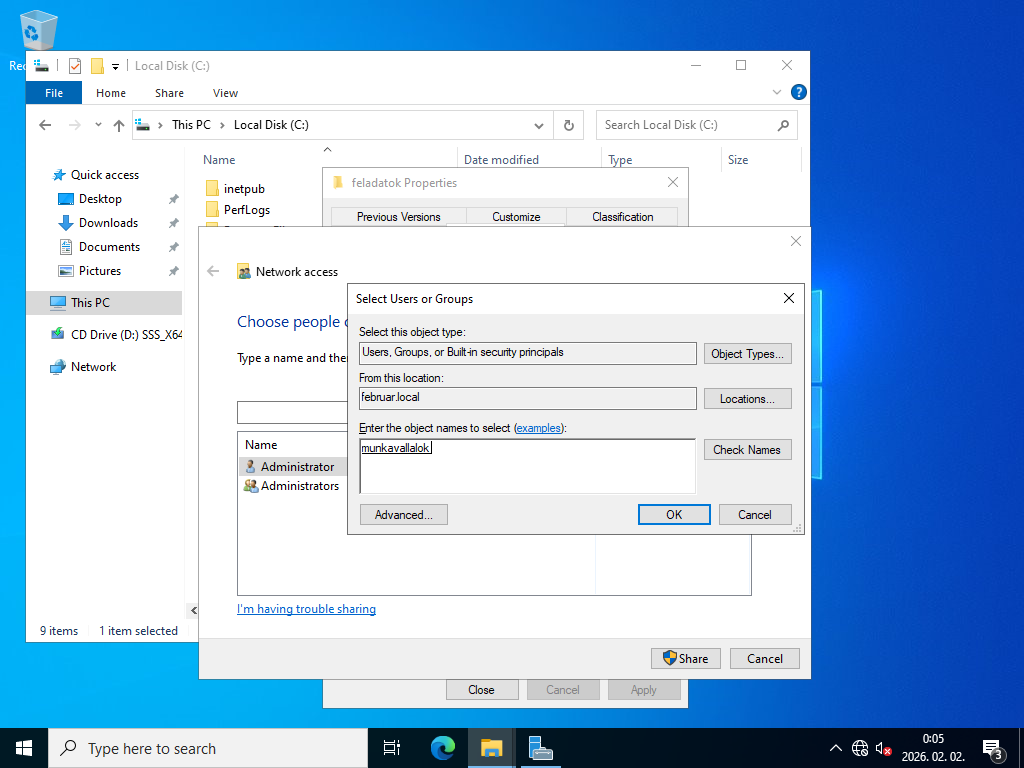
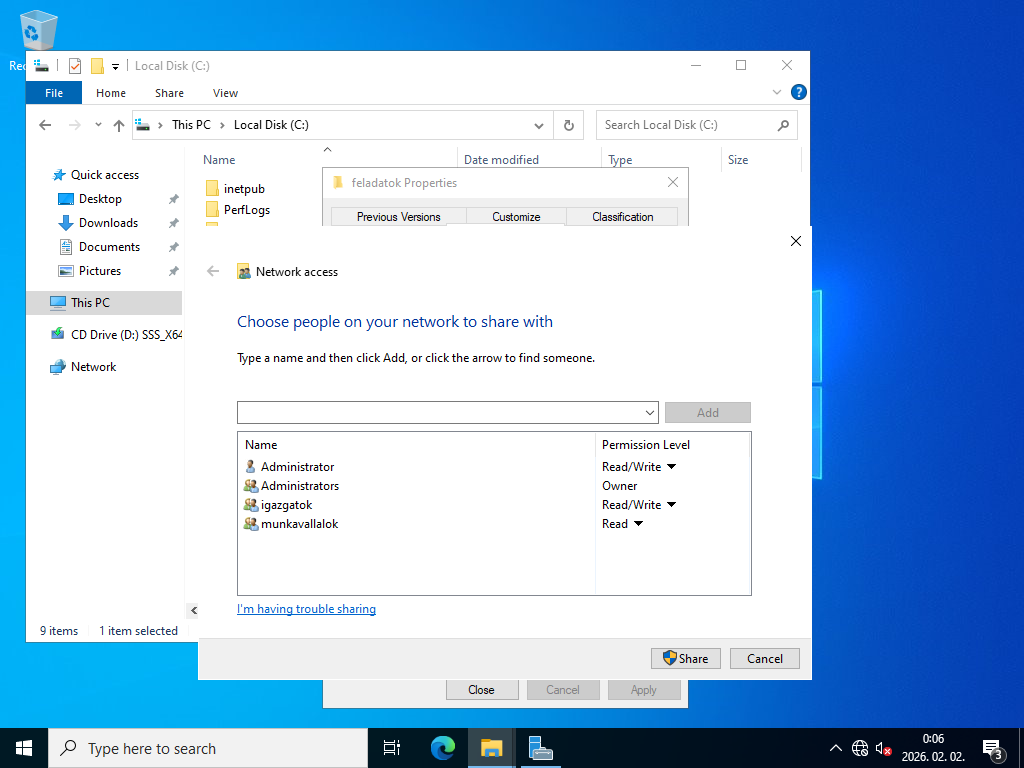
Ezt a módszert csak teszt környezetben, vagy néhány kliens esetén érdemes alkalmazni. Ebben a példában a ‘feladatok’ mappát osztottam meg. A munkavallalok csoport kapott olvasási jogot, az igazgatok csoport írási és olvasási jogot. A megosztott mappák a \\szerver neve\mappa elérési úton érhetőek el. A példában a szerver neve: server2022
File and Storage Services
Fájlmegosztás létrehozása (Server Manager)
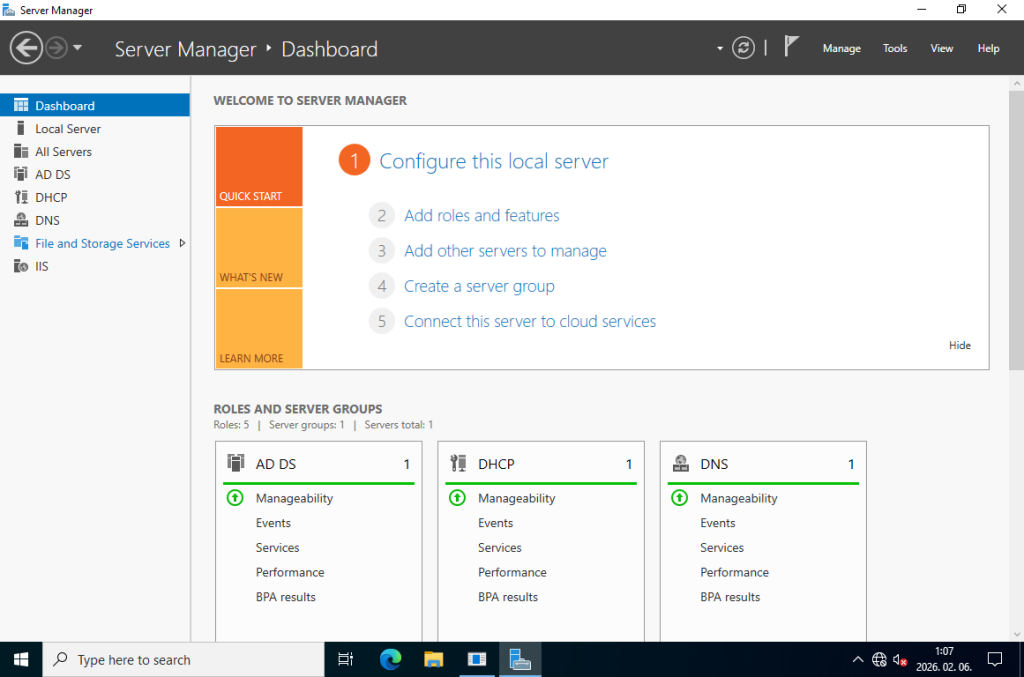
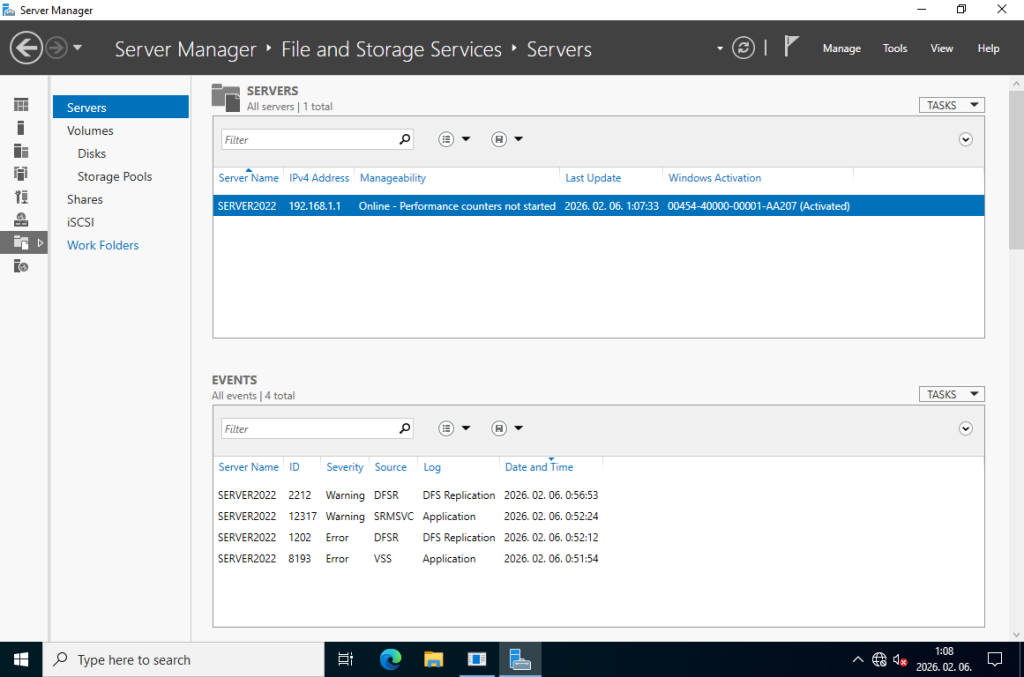
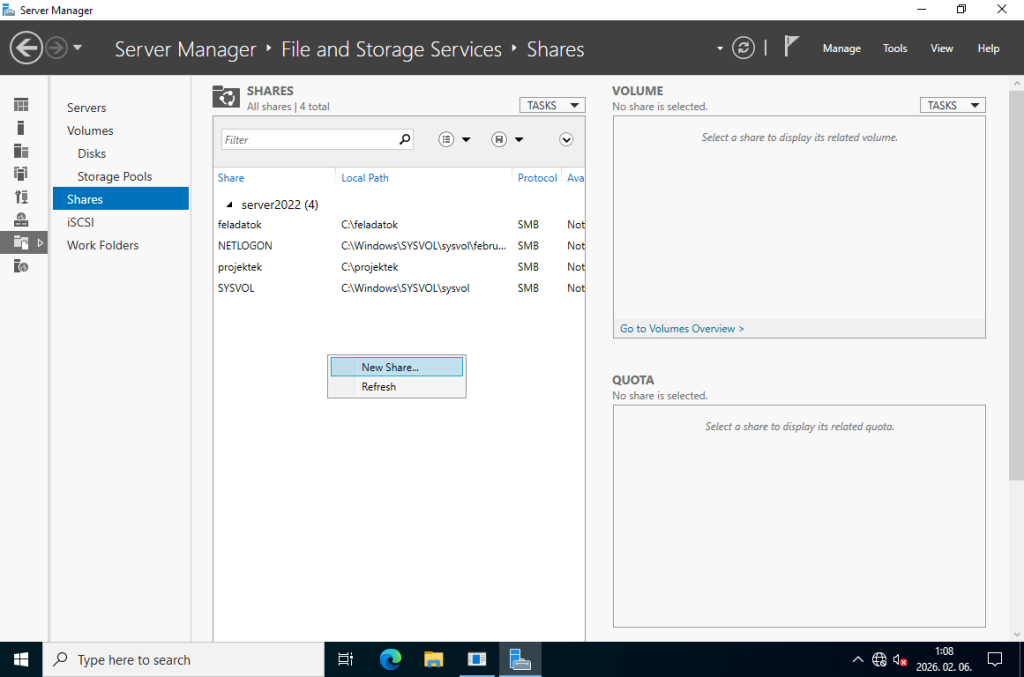
Indítsd el a Server Manager-t, majd kattints a bal oldalon a File and Storage Services (Fájl- és tárolási szolgáltatások) → Shares (Megosztások) gombra.
Új megosztás: Kattints a TASKS (Feladatok) → New Share… opcióra.
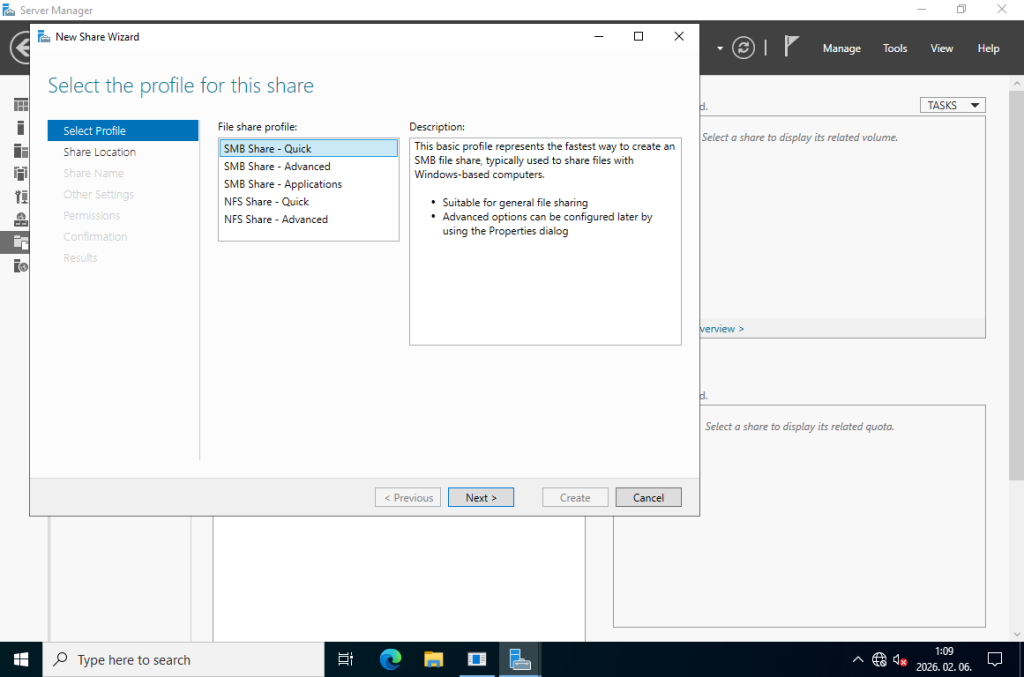
Profil kiválasztása: Válaszd az SMB Share – Quick lehetőséget (ez az általános).
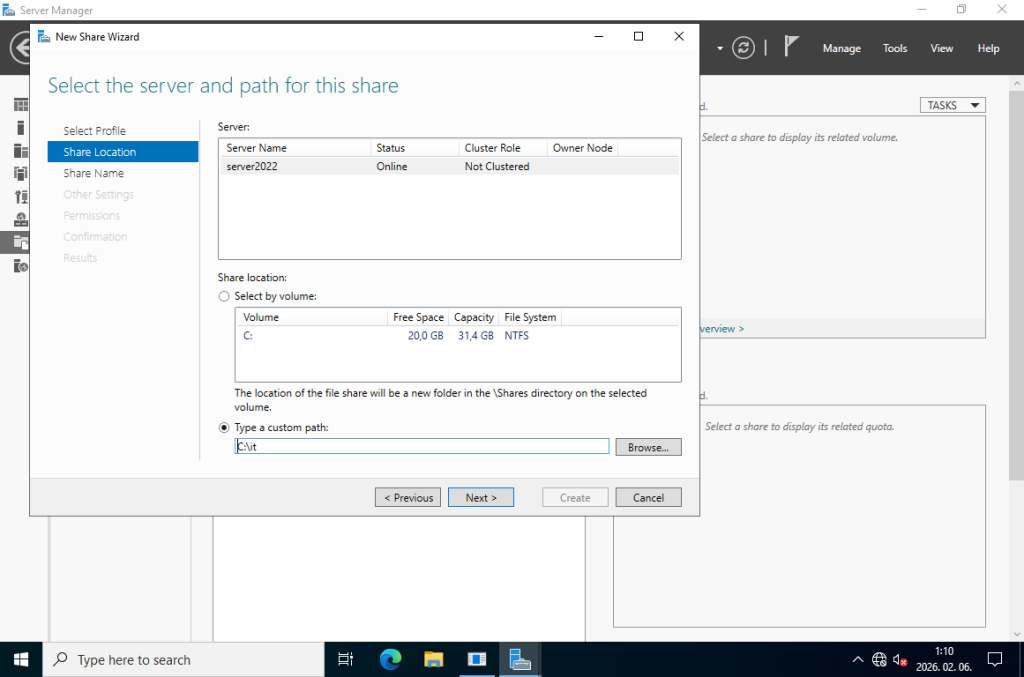
Útvonal: Válaszd ki a szervert és a mappát (vagy gépeld be az útvonalat).
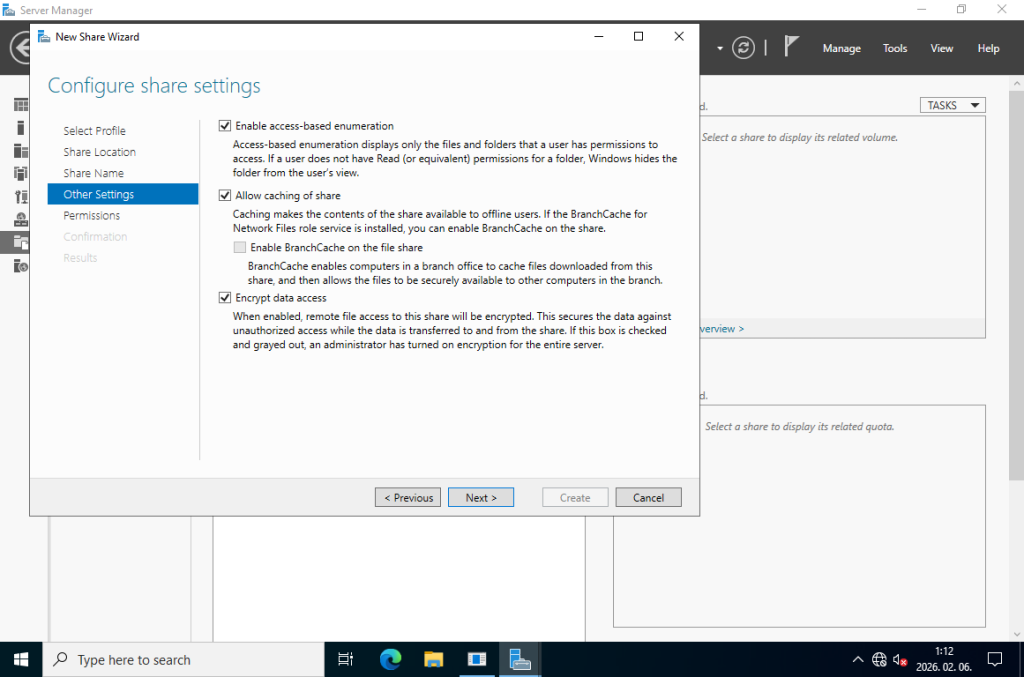
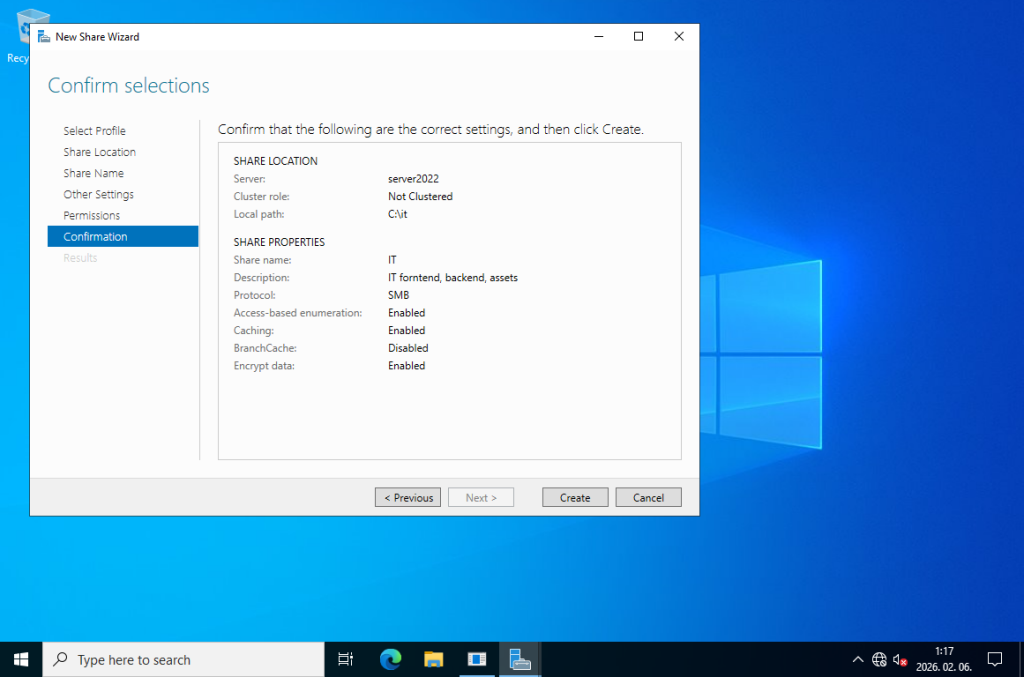
Beállítások (Fontos!): Itt pipáld be az Enable access-based enumeration opciót. (Így a felhasználó csak azt látja, amihez van joga)
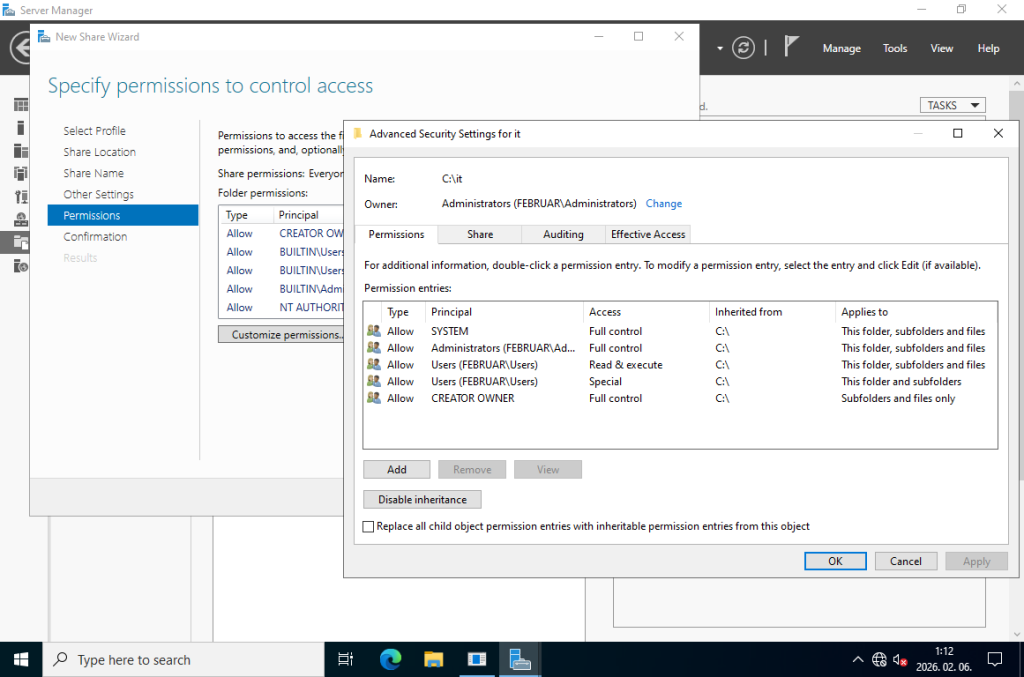
Jogosultságok (Permissions): Kattints a Customize permissions… gombra.
Share fül: Add meg a Everyone / Change (Mindenki / Módosítás) jogot. (Ne aggódj, az NTFS le fogja korlátozni!)
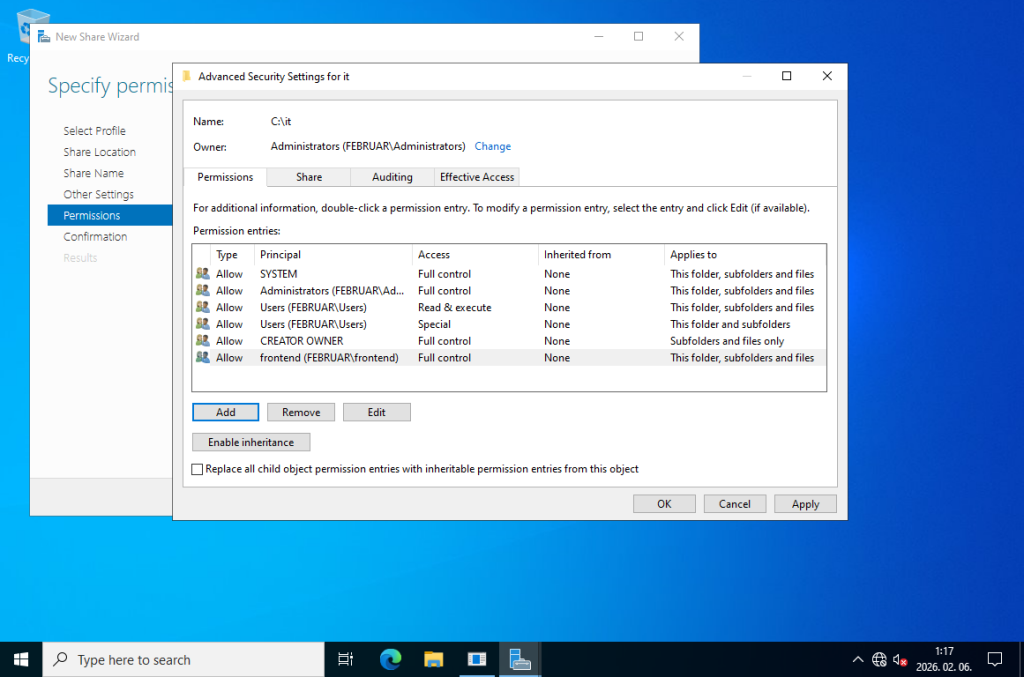
Permissions fül (NTFS): Itt vedd ki az öröklődést (Disable inheritance), és csak a releváns biztonsági csoportokat (pl. GS_Marketing_RW) add hozzá.
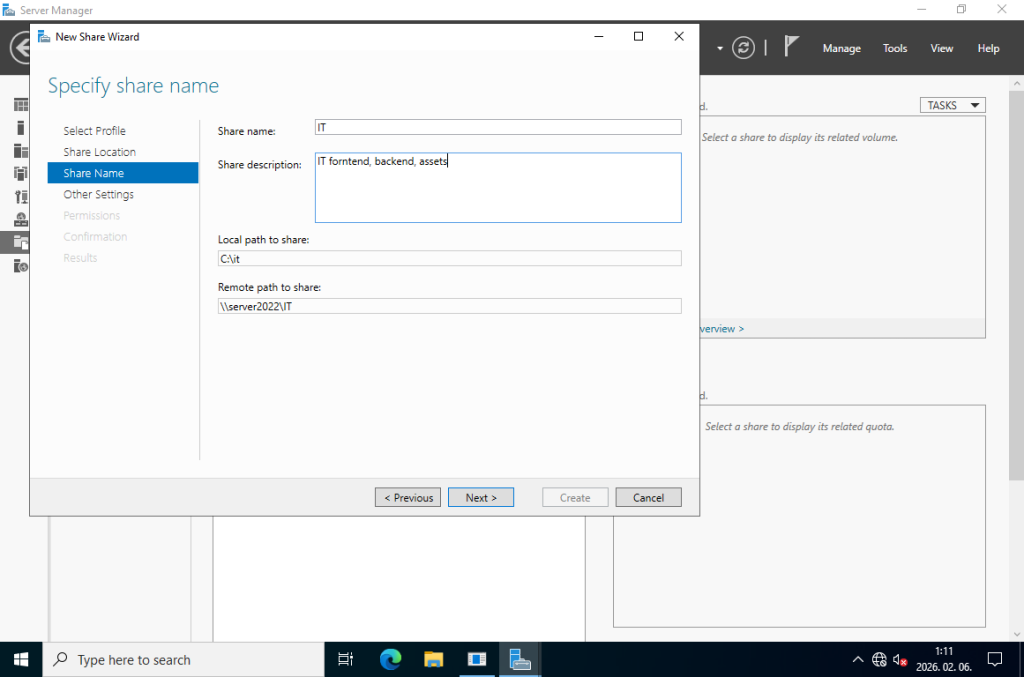
Hozzunk létre egy IT nevű szervezeti egységet, egy frontend csoportot, és egy frontend01 nevű user-t! Hozzunk létre egy pl. IT nevű mappát, amihez hozzáadjuk teljes joggal a frontend01 felhasználót!
DFS (Distributed File System)
A DFS, vagyis az elosztott fájlrendszer a Windows Server egyik legpraktikusabb szolgáltatása. A lényege, hogy a hálózaton szétszórtan (különböző szervereken és megosztásokban) lévő mappákat egyetlen logikai fába rendezi össze a felhasználók számára. Két fő pillérre épül: a DFS Névtérre (Namespace) és a DFS Replikációra (Replication).
A DFS lényege, hogy a felhasználó ne a \\szervernév\mappa címet használja, hanem egy állandó, tartományi nevet, pl.: \\februar.local\frontend_services használjuk az ‘IT’ megosztáshoz.
DFS Névtér (Namespaces)
Ez a „virtuális tartalomjegyzék”. A felhasználóknak nem kell tudniuk, hogy az adatok a SZERVER01-en vagy a SZERVER05-ön vannak-e. Csak egyetlen központi elérési utat látnak.
Példa: Ahelyett, hogy \Szerver01\Marketing és \Szerver02\Penzugy címeket használnának, mindenki a \cegnev.hu\Kozos\Marketing és \cegnev.hu\Kozos\Penzugy útvonalon éri el a fájlokat.
Fizikai függetlenség: Ha a Szerver01 tönkremegy vagy lecseréled, az adatokat átmásolhatod egy másik szerverre. Csak a DFS-ben kell átírnod a célpontot (target), a felhasználók parancsikonjai és csatolt meghajtói változatlanok maradnak.
DFS Replikáció (Replication – DFSR)
Ez a funkció gondoskodik arról, hogy ugyanazok a fájlok több szerveren is szinkronban legyenek.
- Nagy rendelkezésre állás: Ha két szerveren is megvan ugyanaz az adat, és az egyik szerver leáll, a DFS automatikusan a másikhoz irányítja a felhasználót.
- Telephelyek közötti szinkron: Ha van egy irodád Budapesten és egy Debrecenben, a fájlok éjszaka (vagy valós időben) szinkronizálódnak. A debreceni dolgozó a helyi szerverről nyitja meg a nagy fájlokat (gyorsan), de a budapesti kolléga is látja ugyanazokat a módosításokat.
- RDC (Remote Differential Compression): Csak a fájlok megváltozott részeit küldi át a hálózaton, így nem terheli feleslegesen a sávszélességet.
A korábban létrehozott ‘IT’ mappát fogom használni.
A DFS szerepkör telepítése (ha még nincs telepítve)
- Server Manager → Manage → Add Roles and Features.
- Server Selection után: File and Storage Services → File and ISCSI Services → pipáld be:
- DFS Namespaces (Névterek)
- DFS Replication (Replikáció – ha több szervered van).
A Névtér (Namespace) létrehozása
- Nyisd meg a DFS Management eszközt (Tools menü).
- Jobb klikk a Namespaces-en → New Namespace.
- Server: Válaszd ki a szervert, ami a névteret hosztolja.
- Name: Ez lesz az elérési út vége (pl. Kozos). Így a cím: \cegnev.local\Kozos.
- Namespace Type: Válaszd a Domain-based namespace-t (így Active Directory alapú lesz).
Mappák hozzáadása a névtérhez
- Most a létrehozott „üres” névtérbe bele kell linkelnünk a valódi megosztásokat:
- Jobb klikk az új névteredre → New Folder.
- Name: Adj neki nevet (pl. Marketing).
- Folder Targets: Kattints az Add gombra, és tallózd be a korábban (az 1. pontban) létrehozott hálózati megosztást (pl. \szerver01\Marketing_Adatok).


módosítva: 2026.02.06.